Onboarding Process
Bienvenue sur Cocohop ! Il est temps de créer votre premier itinéraire ! Voici les étapes à suivre pour générer un devis en quelques minutes.
Étape 1 : Renseigner vos informations
Pour que vos devis soient professionnels et conformes, et que vos clients puissent vous identifier, il est essentiel de compléter vos informations de profil et d’organisation dans Cocohop avant une création d’itinéraire.
Cliquez sur votre avatar de profil situé dans le coin supérieur droit de votre écran
Renseigner les informations dans la section “Mes informations”
Renseigner les informations dans la section “Organisation”
Pour plus de détails, visiter notre page Compléter votre profil et Compléter les informations de votre organisation
Étape 2 : Importer un document
Dans Cocohop, vous avez la possibilité d’importer un itinéraire existant de deux manières différentes :
Via Theya
Via la création d’un projet, disponible depuis l’onglet “Projets “
→ Import d’un document via Theya
Créer une conversation avec Theya. (1 conversation = 1 contexte)
Pour importer un document (qu'il s'agisse d'un devis fournisseur, d'un programme en PDF ou même de simples notes), la méthode la plus efficace sur Cocohop est d'utiliser notre outil d'importation intelligente.
Voici comment procéder au mieux :
Le format : Le plus simple est de télécharger votre fichier au format PDF ou une image. Si vous n'avez que du texte, vous pouvez aussi le copier-coller directement. Pour cela, cliquez sur le “ + “ situé à gauche de la barre de traitement du texte.
L'analyse : Une fois le document transmis, Theya va lire le contenu pour en extraire automatiquement les dates, les étapes, les activités et même les tarifs.
Vous avez la possibilité d’ajouter des informations si vous le souhaitez. Pour cela, converser avec Theya ou ajouter d’autres documents. Theya le prendra en compte et vous demander confirmation.
Une fois finalisé, demandez-lui de générer le projet.
La création : Cela va créer instantanément un projet structuré dans votre espace, vous évitant ainsi toute saisie manuelle fastidieuse.
Pour plus de détails, visiter notre page Theya, co pilote IA

→ Import d’un document via la création d’un projet
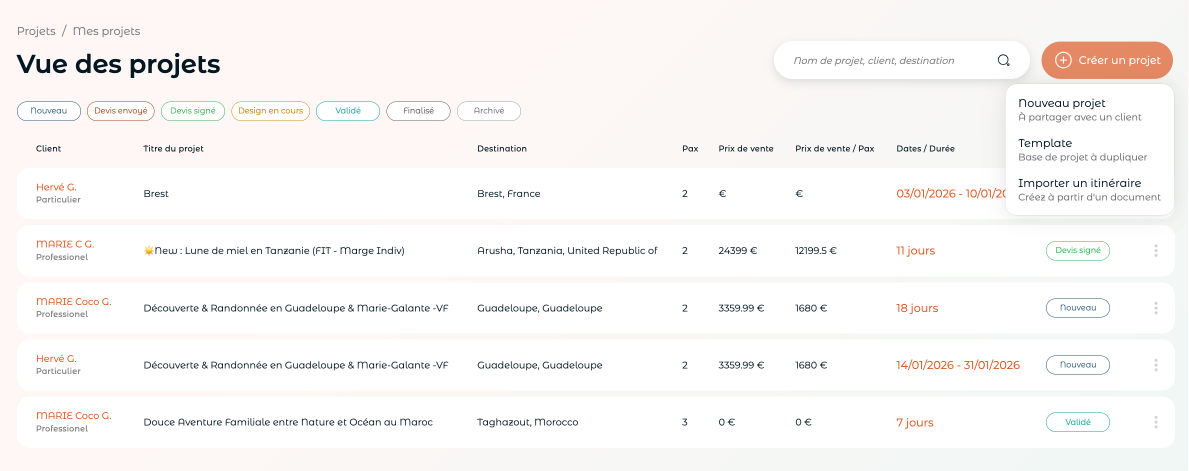
Dans le menu principal, cliquez sur l’onglet “Projets”.
Cliquez sur “Créer un projet”.
Vous avez le choix entre trois types de création : à partir de zéro, dupliquer un modèle que vous aurez préalablement réalisé ou importer un itinéraire sous forme de document (PDF, .docx, .xlsx…).Cliquez sur “Importer un itinéraire”
Importer un ou plusieurs fichiers depuis votre ordinateur

Le chargement peut prendre plusieurs secondes selon la taille de votre fichier
Cocher la case ou non : ce projet est un package
Le projet importé sera marqué alors comme un package. Un prix global sera associé à toutes les prestations incluses dans ce package. Celles-ci seront marquées en rouge dans le travel design.
Retrouvez votre projet dans l’onglet “Projets”
Associer au projet un client. Pour cela visiter notre page Clients


Vous aurez alors la possibilité de modifier le prix du package ou d’y ajouter votre marge. De la même façon que lors de la construction d’un itinéraire, vous pouvez ajouter des prestations à l’itinéraire : activités, transports ou autre. Pour plus de détails sur le Travel Design, visiter notre page Travel Design
Une fois votre itinéraire finalisé, cliquez sur Devis
Pour plus de détails, visiter nos pages Clients ; Créer un projet à partir d’un document existant ; Importer un package ; Travel Design
Étape 3 : Paramétrer votre devis
Avec Cocohop, vous pouvez personnaliser votre devis en temps réel. Chaque ajustement que vous effectuez dans les paramètres se reflète instantanément dans votre devis.
- Le paramètrage de votre devis
Vous pourrez définir les paramètres et les critères d’affichage suivants :
Cliquez sur l’onglet “devis”, présent dans le sous-menu du voyage finalisé

Choisissez la langue de votre devis. 7 langues sont disponibles : français, anglais, allemand, espagnol, italien, néerlandais, suédois.
Définissez l’”affichage du prix total” sur votre devis
Le prix total uniquement
Le prix par personne
Le prix total et le prix par personne
Cocher ou décocher “les ressources interactives”
Dans votre devis, votre client aura la possibilité d’obtenir plus d’informations concernant chaque ressource.
Définissez l’“affichage du détail de prix”
masqués
prix complets : les prix par catégorie de dépenses seront affichés
total uniquement fait référence au prix total mentionné
activités uniquement : le prix de chaque ressource sera renseigné
Chaque paramètre met à jour automatiquement votre devis.
- L’affichage de vos onglets

Dans la partie affichage, vous avez la possibilité de bloquer ou non l’accessibilité aux onglets de devis.
Tout au long de votre vente, vous pouvez jouer sur l’affichage des onglets de votre devis. Ainsi, si vous souhaitez bloquer certains onglets, il vous suffit de cocher ou décocher la case correspondante. Le devis sera mis à jour instantanément.
Une fois que tous vos paramètres sont définis, cliquez sur “accéder au devis” pour générer le devis sur mesure.
- La génération de vos devis
Trois types de devis sont disponibles :
Le devis immersif
La brochure de présentation
Le devis complet
1. Le devis immersif
Générer votre devis immersif en cliquant sur “accéder au devis”

Pour plus d’informations concernant le devis immersif, consulter la section “créer un devis numérique immersif”
2. La brochure de présentation
Générer votre brochure de présentation en cliquant sur la ligne “brochure de présentation”. C’est une offre courte au format PDF, plus bref se résumant sur 1 à 2 pages.


Pour plus d’informations concernant la brochure de présentation, consulter la section “créer une brochure de présentation”
3. Le devis complet
Le devis complet est un devis sous format “brochure/carnet”. Celui-ci reprend tout l’itinéraire, journée par journée, avec tous les détails du voyage. Vous pouvez directement l’éditer depuis Cocohop, puis générer le PDF pour envoi par mail.


Pour plus de détails, visiter notre page Devis
Étape 4 : Personnaliser votre devis immersif
Une fois sur la page de votre devis en ligne, cliquer sur “modifier le devis”, situé dans le coin supérieur droit pour accéder à la version éditable.

L’onglet “Présentation” centralise les informations essentielles du voyage afin d’en offrir une vision d’ensemble claire et immersive.
Afin de personnaliser votre devis, vous pourrez :
Modifier les titres et les textes des zones éditables
Choisir vos images et/ ou video ou insérer le lien URL de l’image dans la zone dédiée
Ajouter des tag
Ajuster la vision de la carte

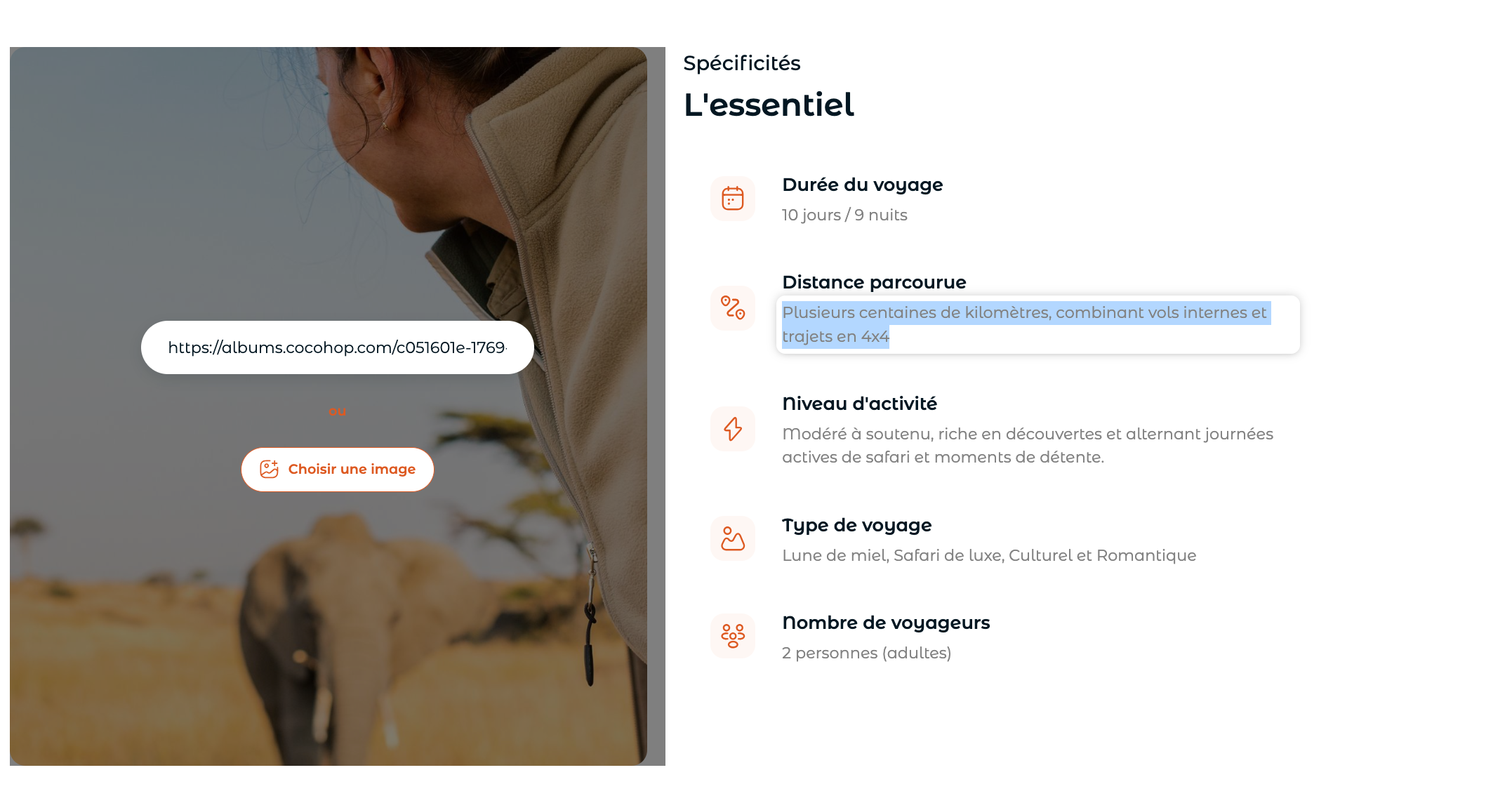
Modifier, ajouter des informations essentiels pour votre clients
Supprimer les informations que vous ne souhaitez pas voir apparaitre
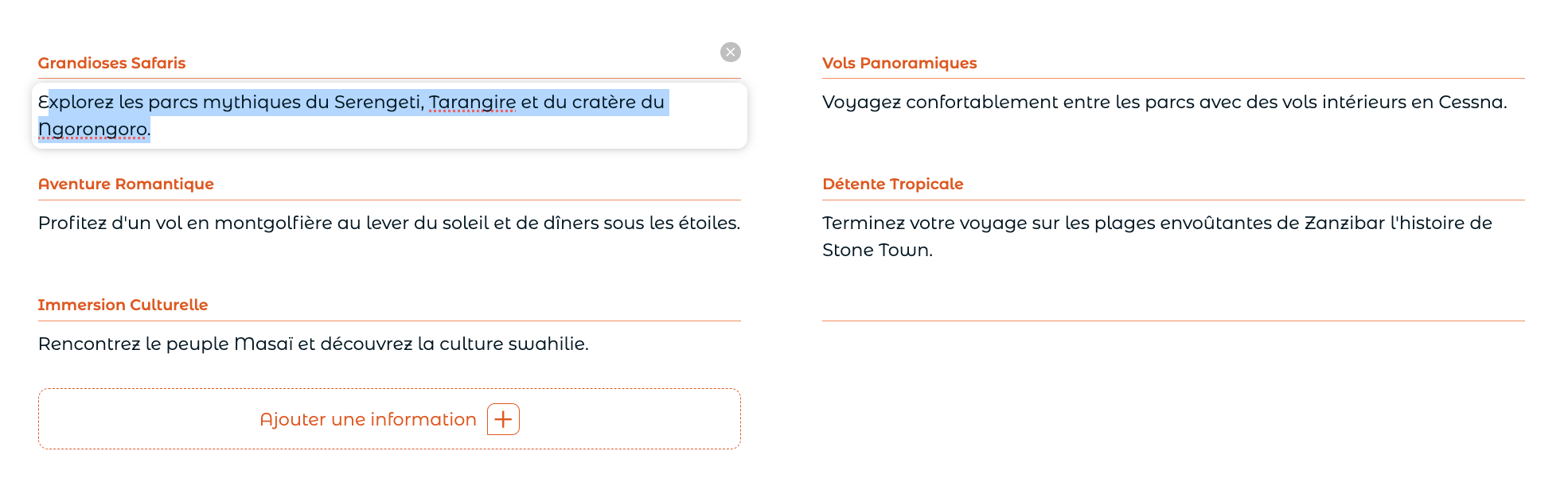
“Ajouter une question” disponible dans la rubrique « En savoir plus », sert à informer le client sur la culture locale, la saisonnalité et les spécificités de la destination.
Partager l’avis de vos clients grâce à la fonctionnalité “Ajouter un avis” . Les avis sont ensuite consultables via un carrousel dédié.
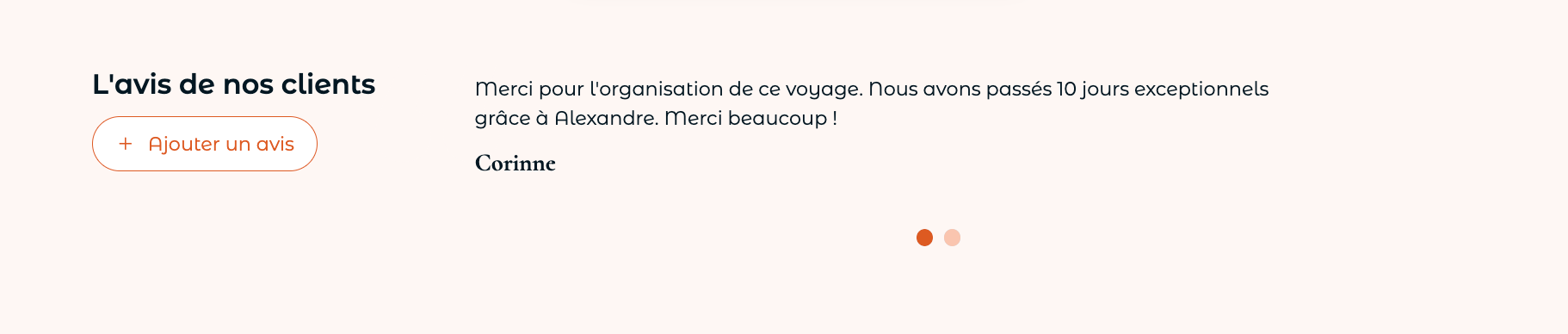
Dans l’onglet “synthèse”, vous aurez la possibilité de découvrir votre projet en un coup d’oeil et permettant :
D’éditer le titre des ressources ou de les masquer directement, en cochant l’icône 👁️🗨️ situé à droite de chaque ressource.

Modifier le carrousel et la photo associée à chaque jour en cliquant sur “modifier le carrousel“
Vous aurez alors accès à un interface vous permettant d’avoir accès à notre banque de photos/vidéos et d’importer des photos depuis votre ordinateur.


Dans l’onglet “itinéraire”, vous pourrez y détailler l’ensemble des jours du voyage.
Afin de personnaliser votre devis, vous pourrez :
Modifier les titres et les textes des zones éditables
Masquer certaines activités et/ ou carte en cliquant sur l’icône 👁️🗨️

“Anonymiser le résumé” (ou non) des journées afin de masquer les informations sensibles et ne conserver que les éléments essentiels.
Régénérer le résumé si vous souhaitez que les nouvelles modifications effectuées dans le Travel Design soient prises en compte.


Dans l’onglet “prix”, vous pourrez y indiquer ce qui est inclus, non inclus ainsi que le découpage des postes en pouvant y ajouter les éléments souhaités.
Pour personnaliser
Modifier les titres et les textes des zones éditables

Ajuster en ajoutant ou supprimant des éléments inclus et non inclus

Dans l’onglet conditions, vous retrouverez vos conditions générales de vente renseignées dans votre profil d’organisation.
Vous avez néanmoins la possibilité de modifier ou ajouter du texte si besoin.
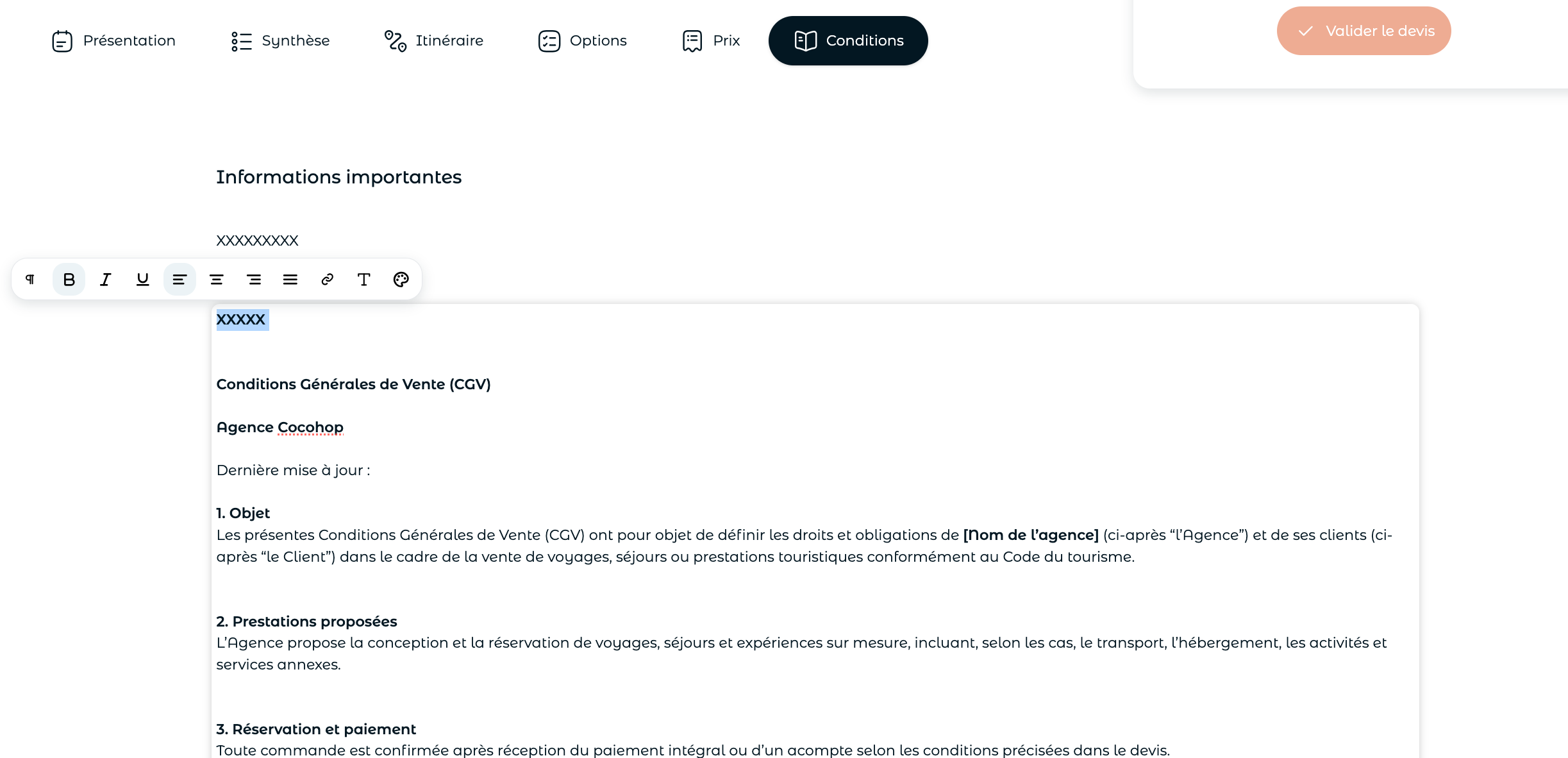
Le devis est enregistré automatiquement ; une notification verte en bas à droite confirme la sauvegarde.

Une fois l’édition terminée, cliquez sur “revenir au devis” situé dans le coin supérieur droit.
Après avoir relu, peaufiné, embelli et édité votre devis, nous vous proposons de partager votre devis à votre client selon les paramètres choisis précédemment.
Cliquer en haut à droite de la page de devis sur “ Partager avec le client”

Une fenêtre “Partage de votre devis” s’affiche, vous pouvez soit copier le lien, soit utiliser un mail type prêt à l’envoi.
La case “partager en mode aperçu” permet d’efface le renseignement des informations par votre client.

Pour visualiser son devis, votre client devra renseigner ses informations

Si vous le souhaitez, vous avez la possibilité d’exporter le devis au format PDF directement depuis le devis immersif. Pour cela, cliquez sur “exporter en PDF”
Et voilà, vous venez d’envoyer votre premier devis à partir d’un document existant !
Prochaine étape : la génération de vos documents de voyage !
Étape 6 : Génération de vos documents de voyage
Dans l’onglet “documents”, vous pouvez générer les documents de voyage, à savoir :
Le carnet de voyage : document PDF post achat décrivant la destination, l’itinéraire
Le livret accompagnateur : guide technique avec toutes les informations essentielles
Documents : Espace centralisant informations, vouchers et documents de chaque activité
- Paramètres
Sur la gauche, vous pouvez jouer sur l’affichage de ces documents. Cela implique de pouvoir le partager ou non à votre client
- Droits d’accès à l’espace client
Sur la droite, vous pouvez permettre l’accès à l’espace client sur le web et sur l’application mobile et donc donner accès aux différents documents paramètres à gauche.
Le paramètrage sera également applicable pour la visibilité des documents dans l’espace “informations”

- Personnalisation des documents
Chaque ligne de document ci-après vous permet d’accéder aux documents : Carnet de voyage, Livret accompagnateur, et Documents (Informations + récapitulatif + travel Board) que vous avez construits en tant que producteur ou distributeur
À gauche de chaque ligne, un indicateur visuel permet d’identifier rapidement le statut du document.

Pour générer le carnet de voyage:
Cliquer sur la ligne “Carnet de voyage”

Après quelques secondes, Theya génère automatiquement votre carnet, en s’appuyant sur les informations et les ressources que vous avez renseignées lors de la création de l’itinéraire.
👉 Plus vos ressources sont complètes et précises, plus le carnet sera abouti. Pensez toujours à vérifier le rendu final avant de le valider définitivement.
- Modifier les pages fixes
Pour éditer les pages fixes :
Changer les titres, sous-titres, paragraphes et textes.
Surligner le texte afin de modifier sa typographie, sa couleur, le mettre en gras, souligné ou en italique. Vous avez également la possibilité de changer la mise en page du texte.
A noter que le modèle de la page de couverture, édito, sommaire, “Bienvenue en …” soit les 5 premières pages sont fixes
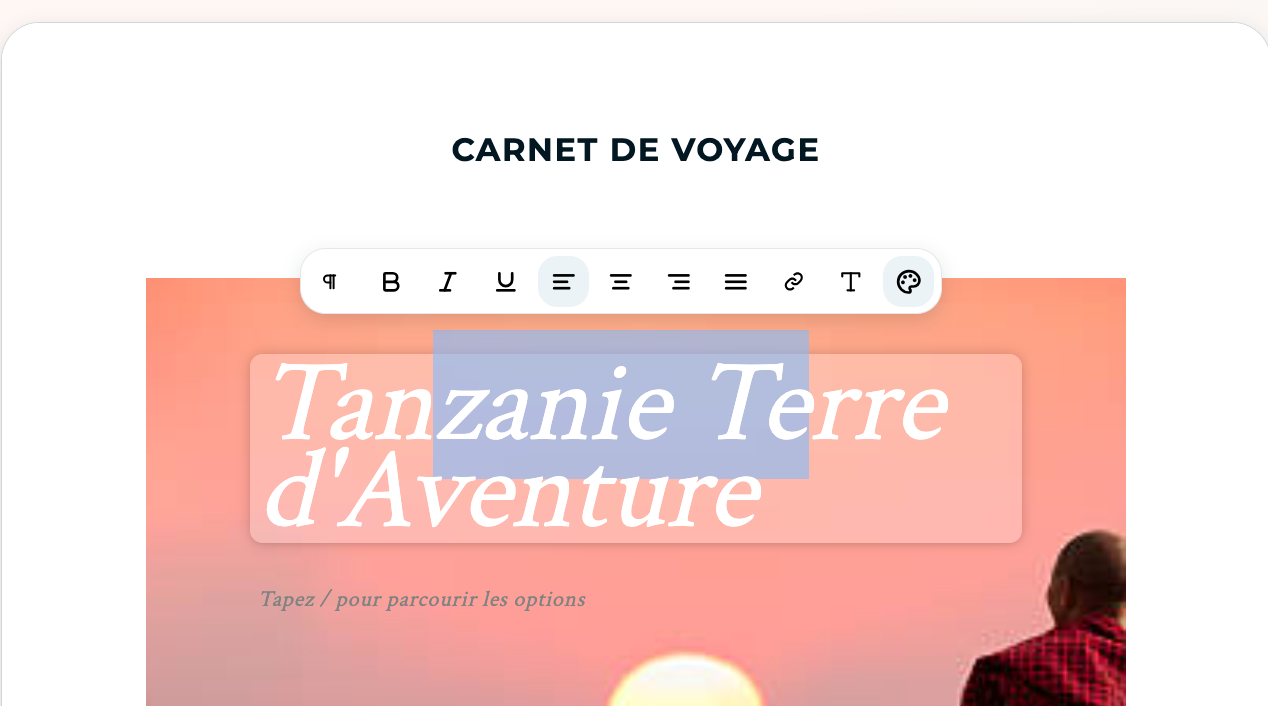

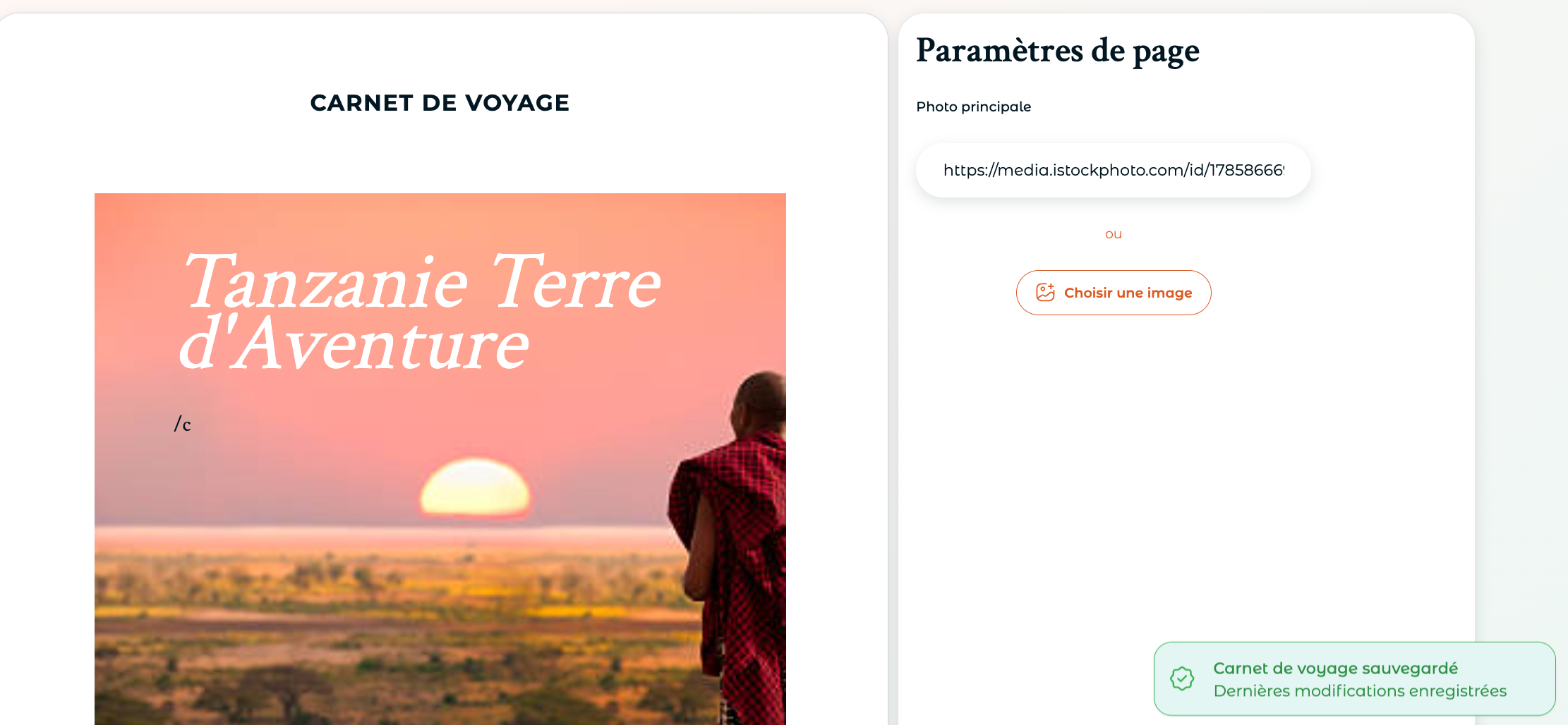
Charger des photos depuis votre ordinateur pour modifier la photo principale et la photo secondaire de chaque page ou choisissez des photos directement depuis notre banque de photos

Pour y accéder, cliquer sur “changer” situé sur la photo

- Ajouter et supprimer une page
Pour ajouter une page
Cliquer sur le bouton “+”, situé entre chaque page.
Choisir le modèle de page afin d’ajuster la mise en page selon vos besoins:
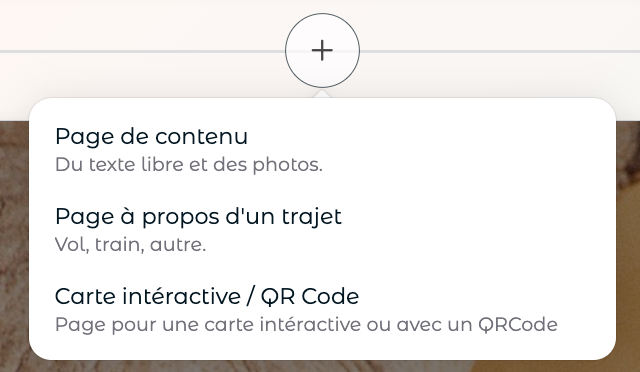
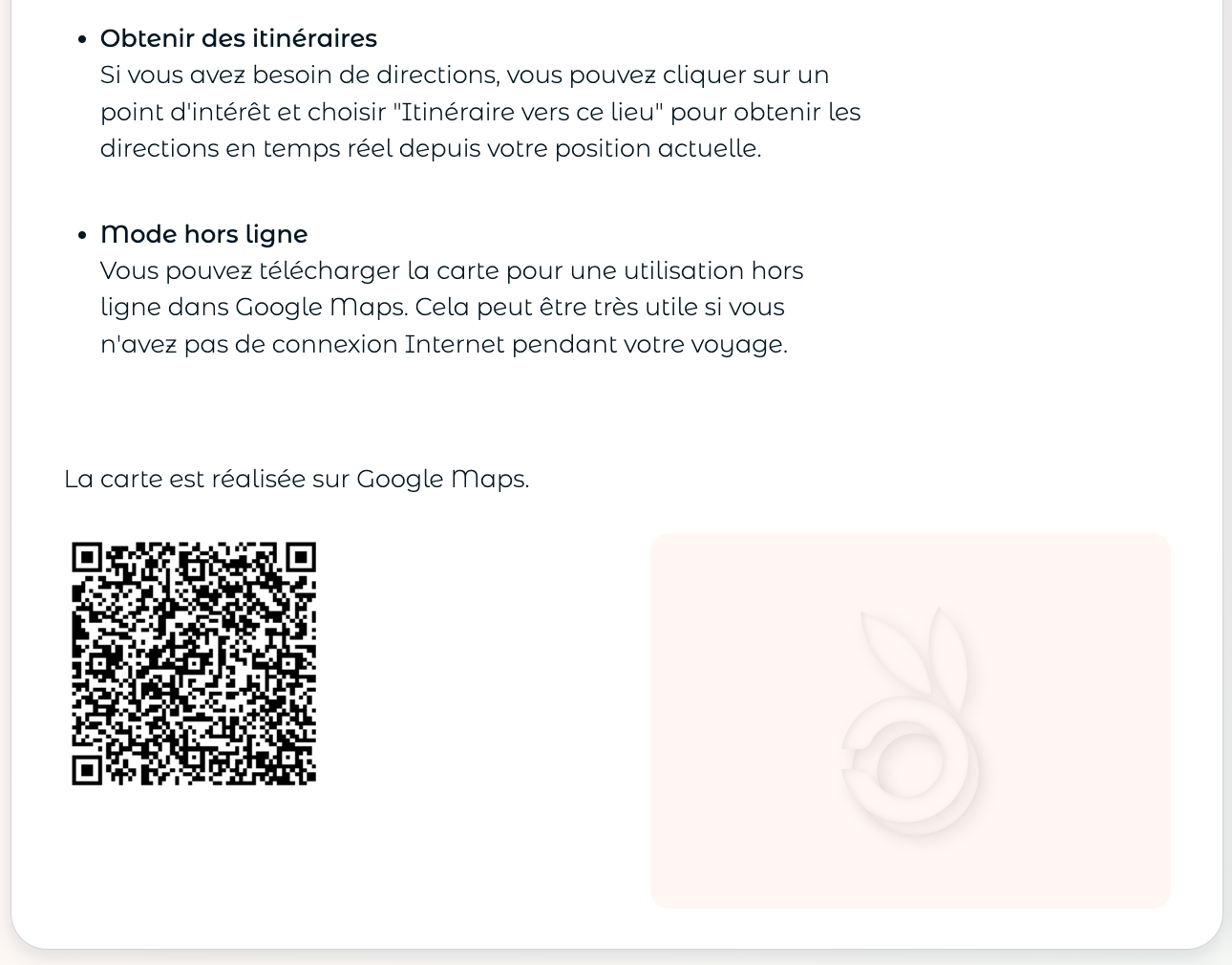
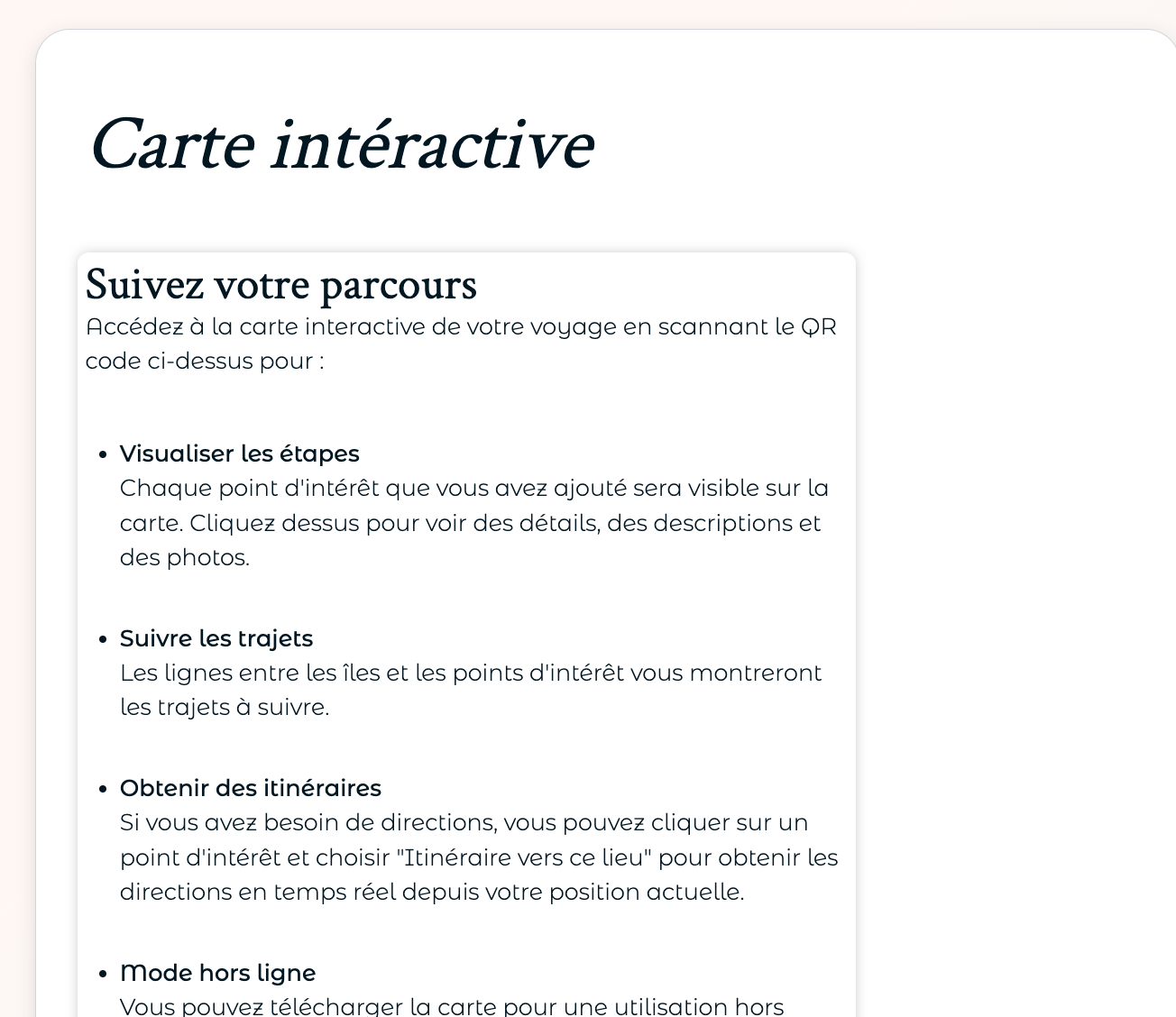
La carte interactive est réalisé pour suivre le parcours effectuée . La carte est également accessible en générant un QR code

Pour supprimer une page :
Cliquer sur l’icône “poubelle” située en haut à droite de chaque page.
Une page s’affiche pour confirmer la suppression définitive de la page.

- Modifier les pages modulables selon les modèles
Pour changer le modèle des page modulable :
Charger la photo principale et la photo secondaire ou choisissez en une depuis notre banque de photos

Définir le modèle de page dans la fenêtre de paramètre de la page à droite, en choisissant le modèle adapté à vos besoins

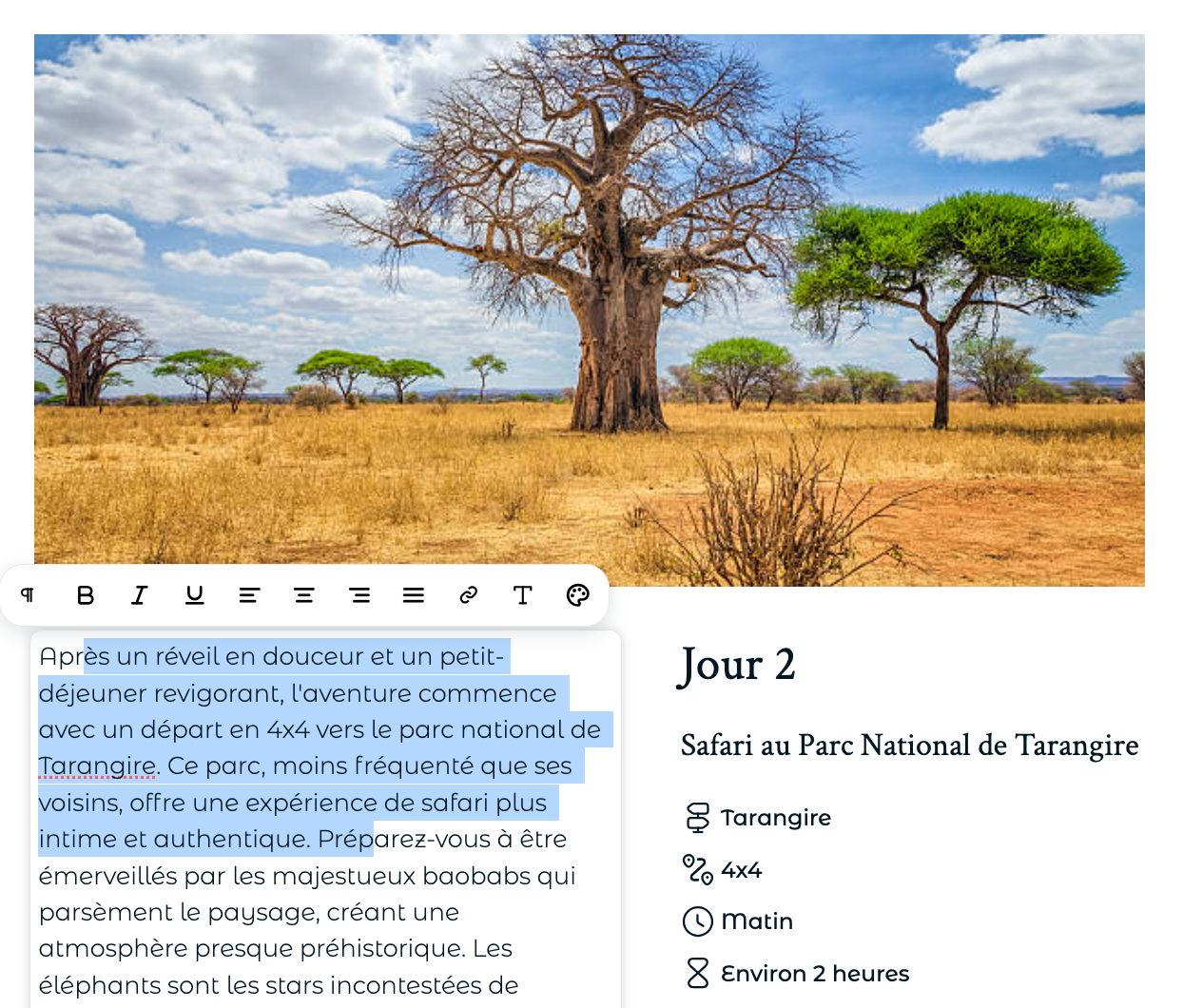
Éditer le texte de votre page grâce à la barre d’outils d’édition de texte .
Vous pourrez alors le mettre en gras, en italique, le souligner, changer la typographie, la couleur ou la disposition.
- Carte interactive

- Edition du carnet de voyage en PDF
Une fois les modifications terminées:
Consulter le carnet de voyage au format PDF en cliquant sur ““finaliser”, situé en haut à droite.
Choisir le type de format A4 ou A5 pour générer le carnet de voyage dans le format souhaité.

Enregistrer pour l’envoyer par e-mail à votre voyageur si besoin.
Le carnet de voyage est désormais disponible dans l’application web et l’application mobile de votre voyageur.
👉 Attention à bien vérifier les paramètres d’affichage
- Restaurer la version initiale du carnet de voyage
Si vous souhaitez recommencer l’édition de votre carnet de voyage
Cliquer sur “régénérer”. Tout le contenu sera écrasée et restauré selon la trame initiale et permet de repartir de zéro.

- Sauvegarde automatique
Le carnet de voyage est enregistré automatiquement ; une notification verte en bas à droite confirme la sauvegarde.
- Vouchers & Documents
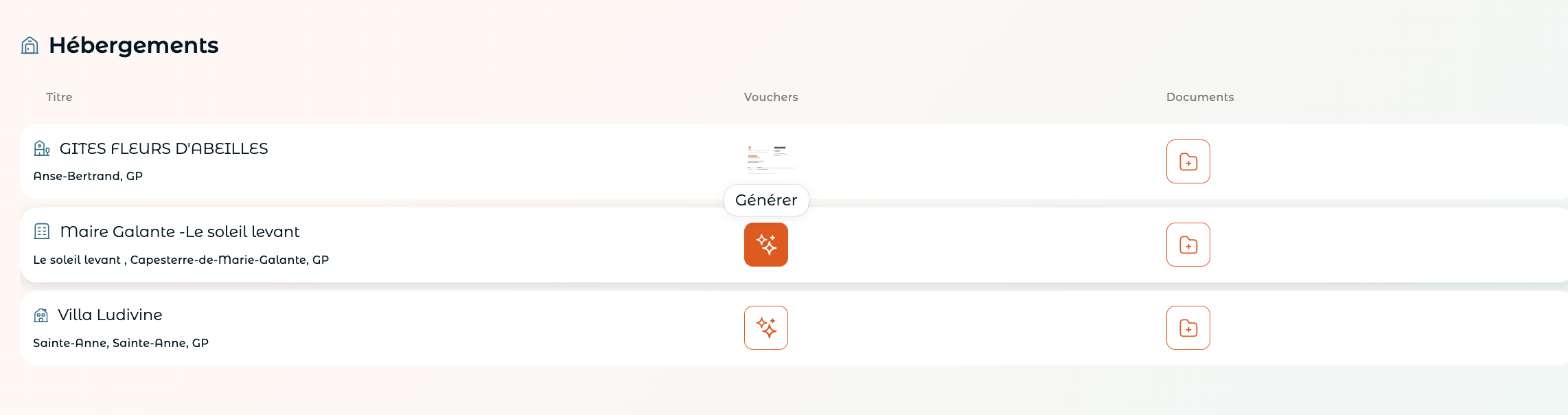
Si vous souhaitez mettre à disposition des vouchers (bon d’échange) et documents de voyage, cliquez sur la ligne “documents” qui vous redirigera vers la page dédiée


Vous pourrez :
Charger des documents depuis votre ordinateur en cliquant sur l’icône “document”, situé sur la droite de chaque ressource et ce sous forme de PDF,
Générer un voucher (bon d’échange) en cliquant sur “générer”
Besoin d’aide ?
Pour explorer une fonctionnalité dans le détail, consultez les articles correspondants de notre Help Center.
Vous hésitez sur le plan le plus adapté ? Contactez-nous directement depuis ce Help Center ou réservez un créneau d’échange avec notre équipe via ce lien.