Créer votre itinéraire
Pour créer votre itinéraire, il est impératif de créer un projet ou un template au préalable.
Pour découvrir comment faire cela, visitez notre page : Créer un nouveau projet
Maintenant que vous êtes dans votre projet, découvrez comment créer votre itinéraire.
📹 Tutoriel
✨ Nouvelle interface du Travel Design
Accès immédiat : Vous entrez directement dans le Travel Design à l'ouverture d'un projet.
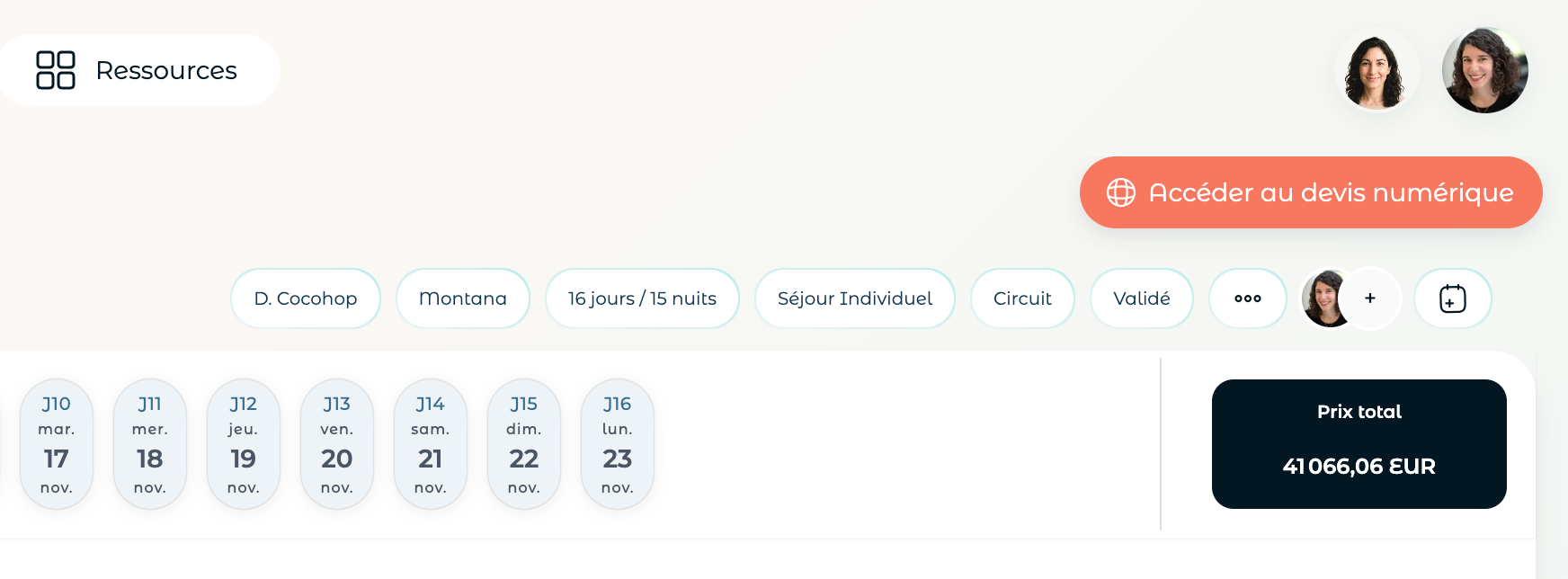
Pastilles d'en-tête cliquables (en haut à droite) : Modifiez les informations du projet d'un simple clic sur la pastille correspondante. Le champ d'édition s'ouvre automatiquement. Ou cliquez sur les ‘…’ pour ouvrir la fenêtre de l’Edition du projet.
Collaboration : Gérez vos collaborateurs et ajoutez des notes internes sans quitter l'interface.
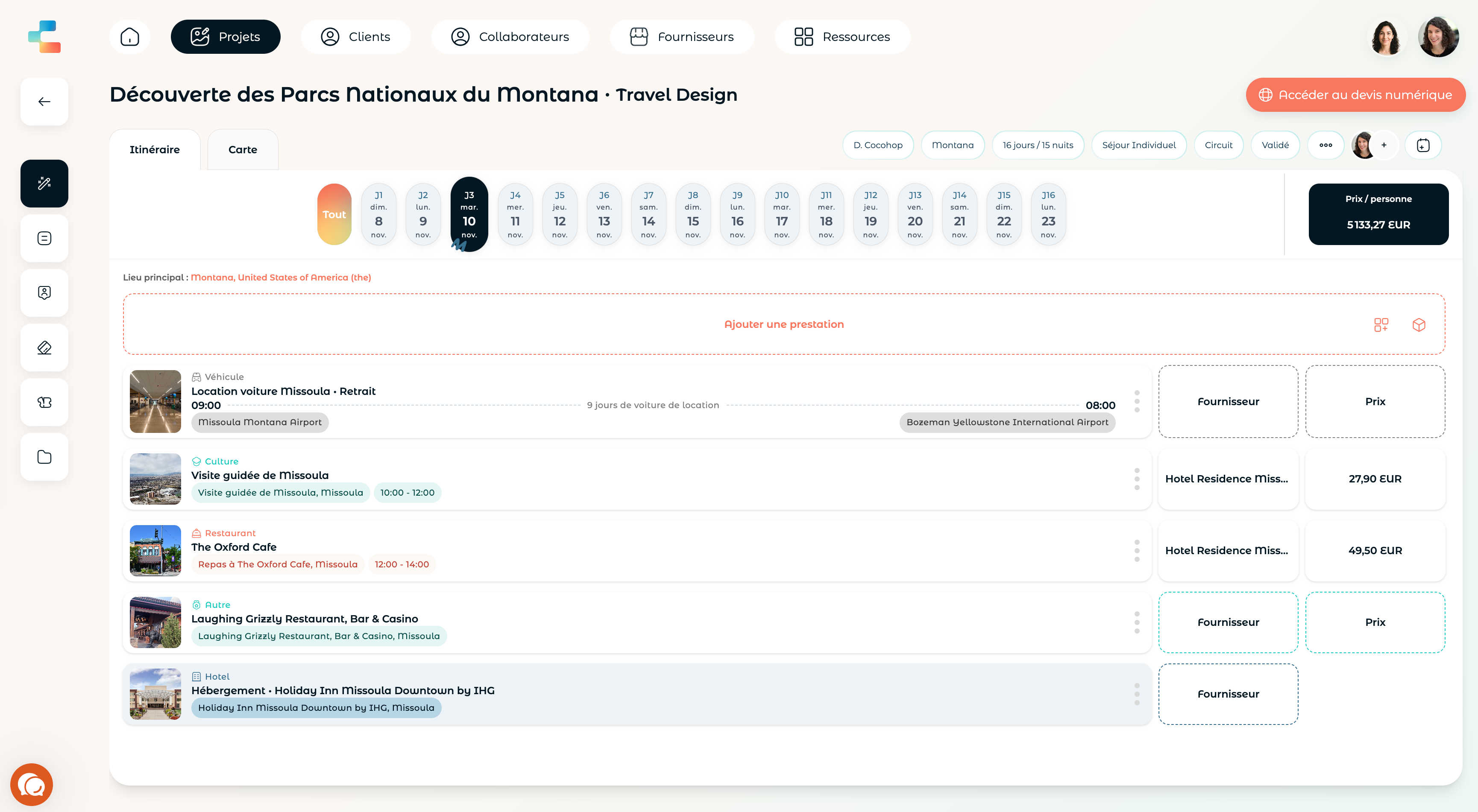
👀 Vues Itinéraire ou Carte
Affichage flexible : Consultez votre projet sous forme d'Itinéraire (liste de prestations) ou sur la Carte (points d'activités) grâce aux onglets situés en haut à gauche.
Vision globale ou détaillée : Naviguez jour par jour ou cliquez sur Tout pour une vue d'ensemble du projet. Les jours peuvent être échangés grâce au drag & drop. Vous pouvez également ajouter et supprimer des journées.
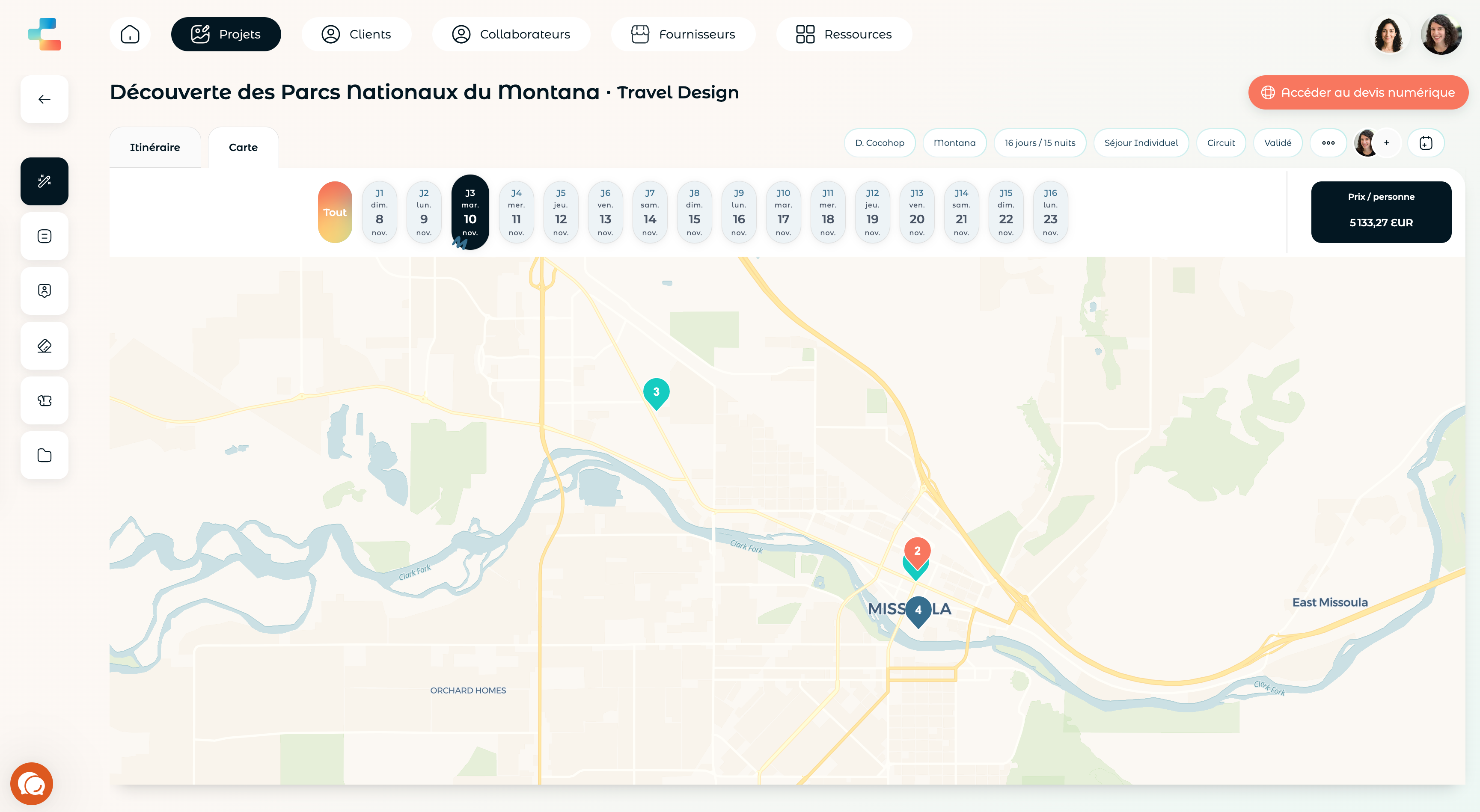
💰 Pilotage du Prix total
Bulle Prix interactive : Cliquez sur le bloc prix noir en haut à droite pour basculer entre le prix total et par personne, changer la devise, ou optimiser votre total TTC affiché.
Le Total TTC réel calculé se base sur les différentes lignes de prix renseignées dans le Travel Design. Il se calcule automatiquement selon le nombre de personnes et/ou de payants.
Le Total TTC affiché est un champ que vous pouvez modifier pour faire apparaitre le prix que vous souhaitez sur le devis. Dans ce cas, la marge se met à jour automatiquement.
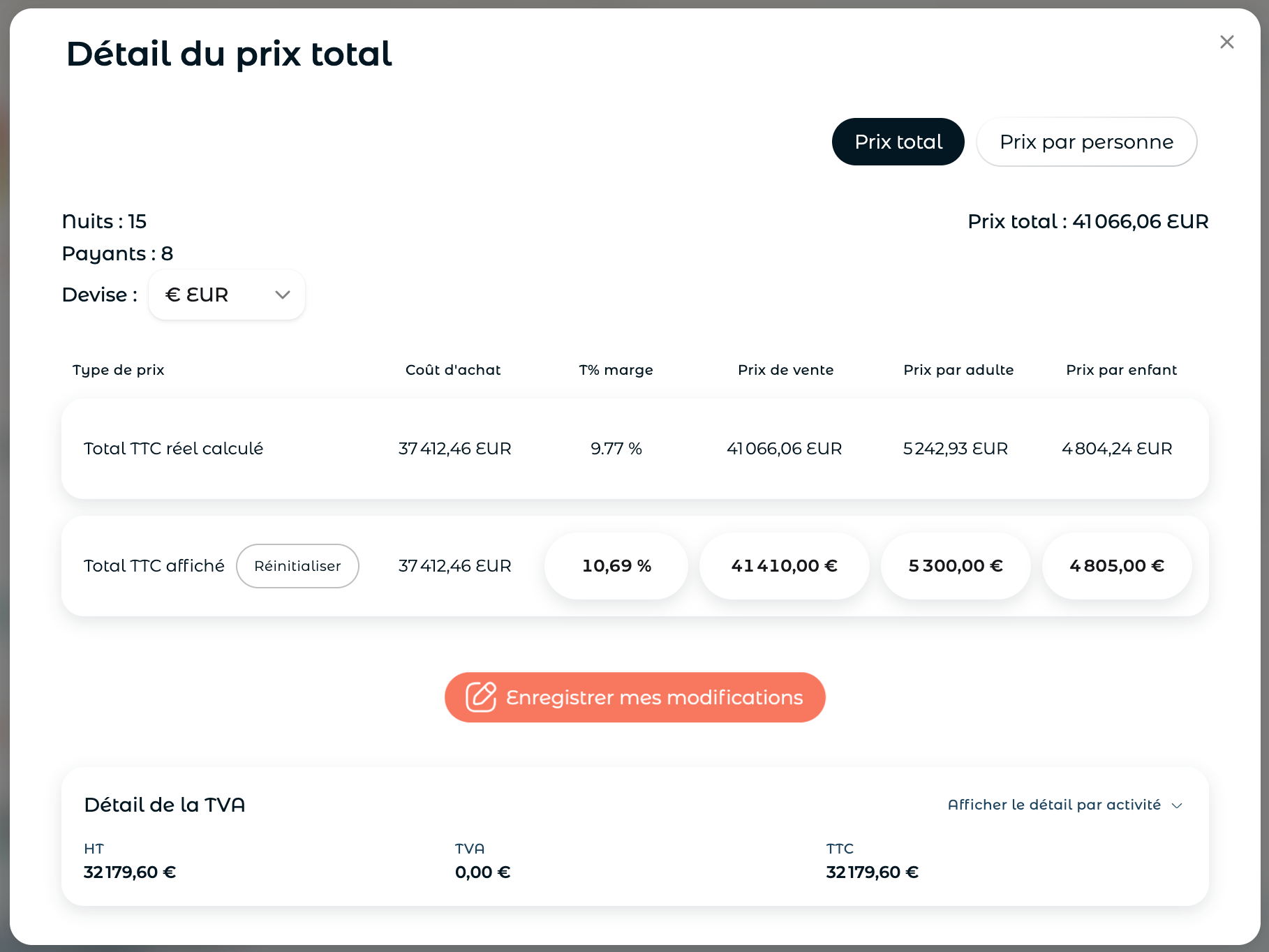
🌍 Structuration Multi-destinations
Lieu principal par jour : En haut à gauche, définissez une destination à l’échelle de la journée. Vous gagnerez ainsi en précision sur les visuels générés par la suite sur le devis. Le projet conserve également une destination globale au projet (dans Edition du Projet) qui peut être un pays ou une région.
Bénéfice visuel : Cela permet à l'IA d'affiner la génération des images sur le devis numérique pour coller parfaitement aux étapes visitées.
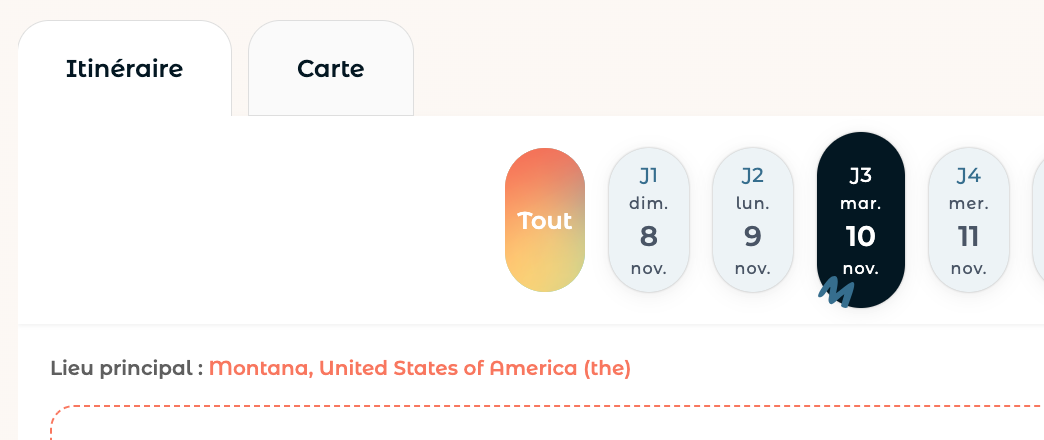
📍 Ajouter et gérer les prestations
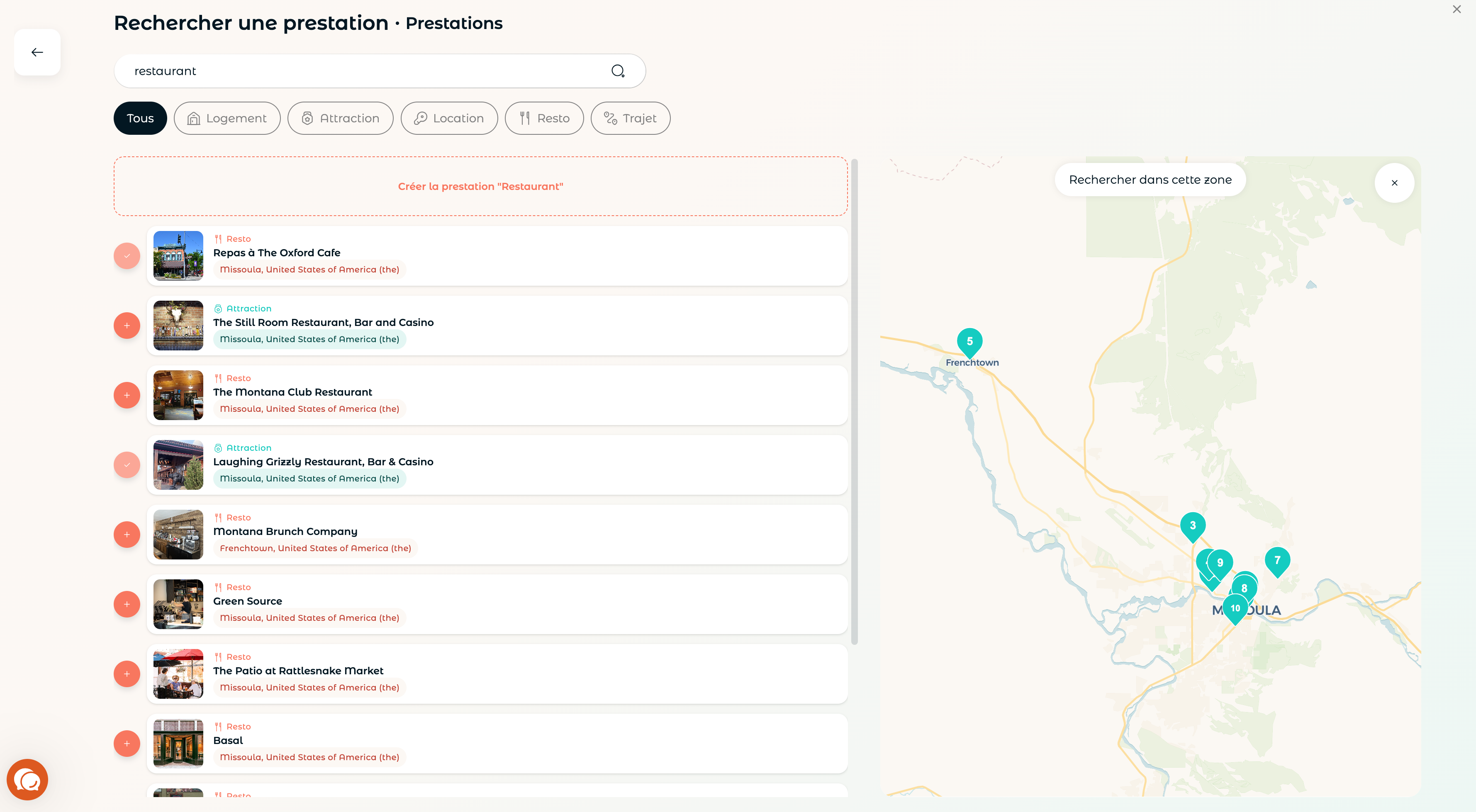
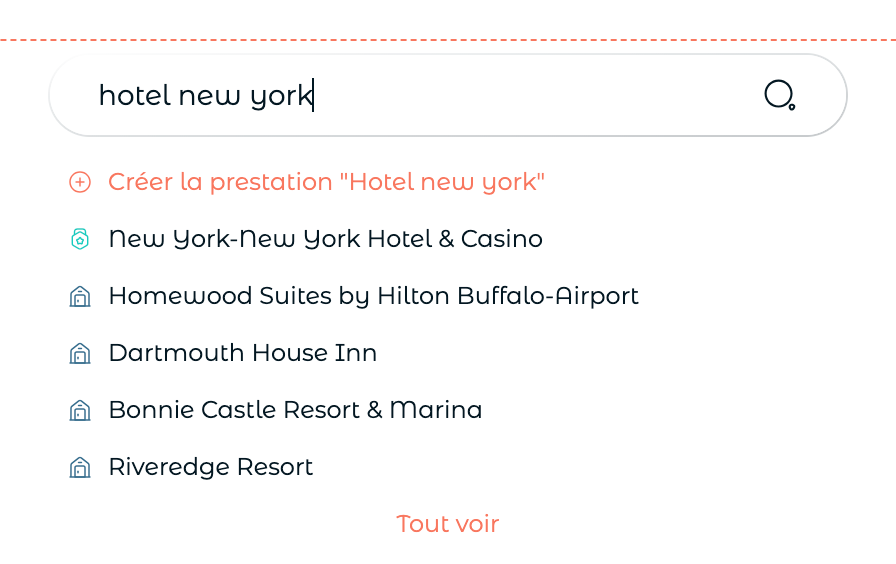
Cliquez sur Ajouter une prestation, et faites une recherche. Celle-ci est instantanée. Les résultats affichent vos ressources enregistrées dans votre bibliothèque et celle de Cocohop.
Cliquez sur Tout voir pour afficher la liste complète et la carte. Utilisez le + pour ajouter des prestations. Ou recherchez dans la carte. L’option “Rechercher dans cette zone” est également disponible sur la carte.
Ou sur Créer la prestation pour la créer directement depuis le Travel Design. Renseignez le type, le titre, le Lieu (POI), et les horaires (si vous le souhaitez).

Vous pouvez modifier la Prestation en cliquant sur l’encart.
Vous pouvez mettre à jour le POI en cliquant sur sur l’adresse qui apparait.
Depuis la nouvelle prestation créée : Modifiez les photos (toutes les destinations du projet sont désormais proposées), ajustez la description.
Les encarts Fournisseur et Prix sont directement sur la prestation. Sélectionnez un fournisseur existant pour faire apparaître ses lignes de cotation, ou créez-les directement en cliquant sur Prix.
💾 Enregistrer une Prestation
Chaque Prestation créée est automatiquement ajoutée à la liste des Validations dans l’ongler Ressources > Validation des Ressources.
Retrouvez notre article dédié juste ici.
🟠 Visualiser le devis Numérique
Le bouton Accéder au devis numérique est désormais placé en haut à droite du Travel Design pour visualiser votre travail en un clic.
☎️ Besoin d’aide ?
Pour explorer une fonctionnalité dans le détail, consultez les articles correspondants de notre Help Center.
Besoin d’assistance ? Contactez-nous directement depuis ce Help Center ou réservez un créneau d’échange avec notre équipe via ce lien.
Cela a-t-il été utile ?
Besoin d'aide supplémentaire ? Demander à l'équipe