Carnet de voyage
Le carnet de voyage est un document post-achat destiné à accompagner le client avant et pendant son séjour. Il présente de manière détaillée la destination, l’itinéraire et les différentes étapes du voyage, ainsi que les informations pratiques essentielles.
✨ Générer un carnet de voyage
🎥 Tutoriel
Découvrez la vidéo pas à pas pour générer automatiquement votre carnet de voyage.
Pour générer le carnet de voyage:
Cliquer sur la ligne “Carnet de voyage”

Après quelques secondes, Theya génère automatiquement votre carnet, en s’appuyant sur les informations et les ressources que vous avez renseignées lors de la création de l’itinéraire.
👉 Plus vos ressources sont complètes et précises, plus le carnet sera abouti. Pensez toujours à vérifier le rendu final avant de le valider définitivement.
✨ Modifier les pages fixes
Pour éditer les pages fixes :
Changer les titres, sous-titres, paragraphes et textes.
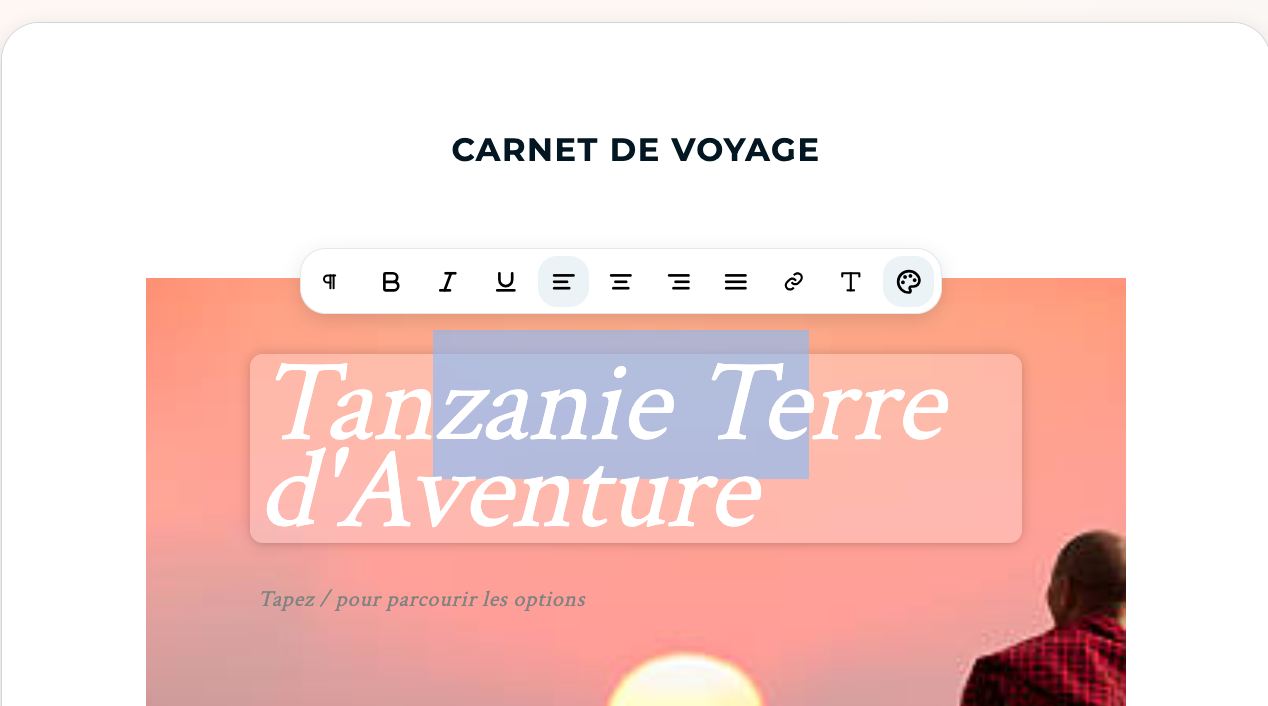
Surligner le texte afin de modifier sa typographie, sa couleur, le mettre en gras, souligné ou en italique. Vous avez également la possibilité de changer la mise en page du texte.
A noter que le modèle de la page de couverture, édito, sommaire, “Bienvenue en …” soit les 5 premières pages sont fixes
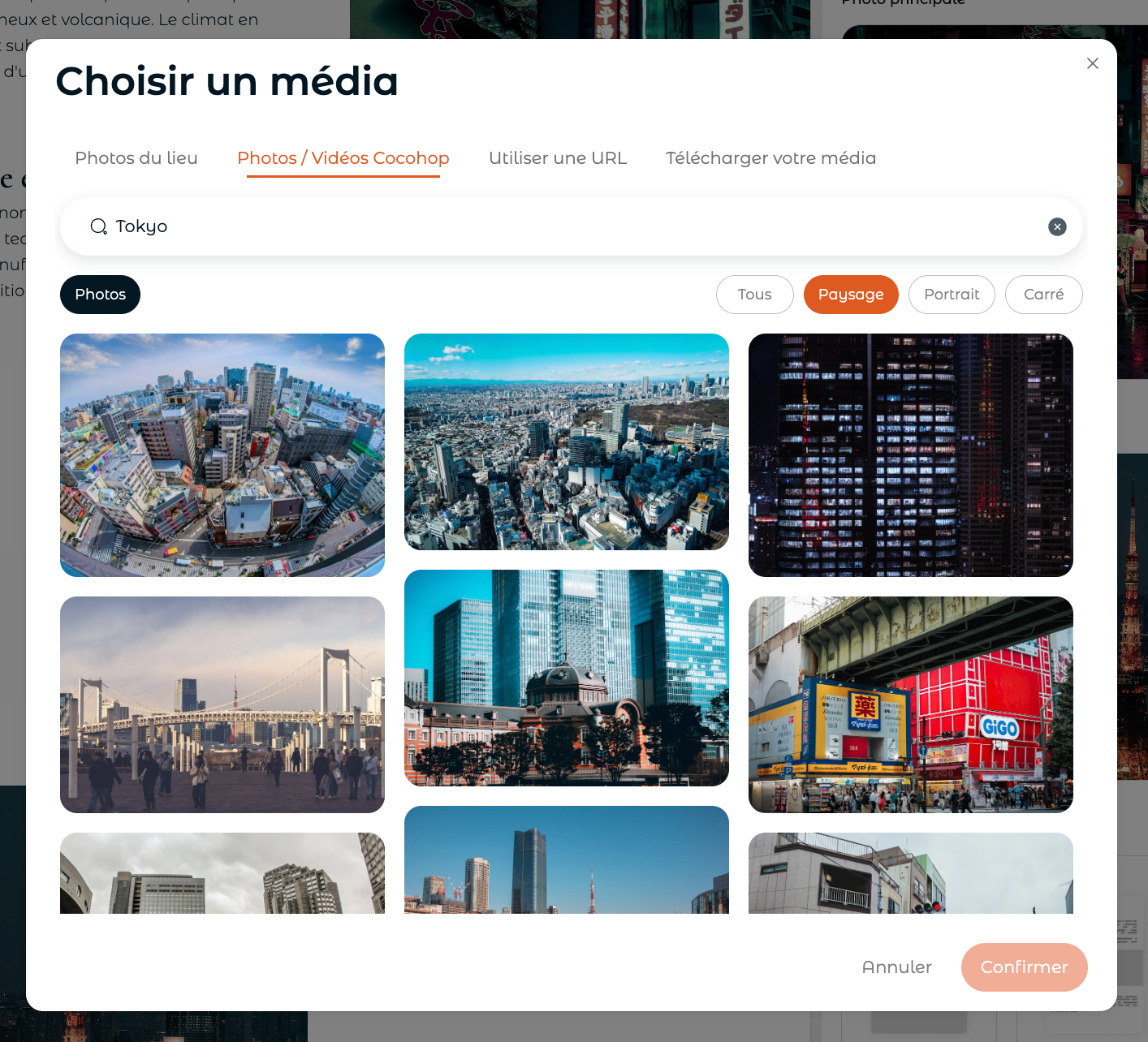
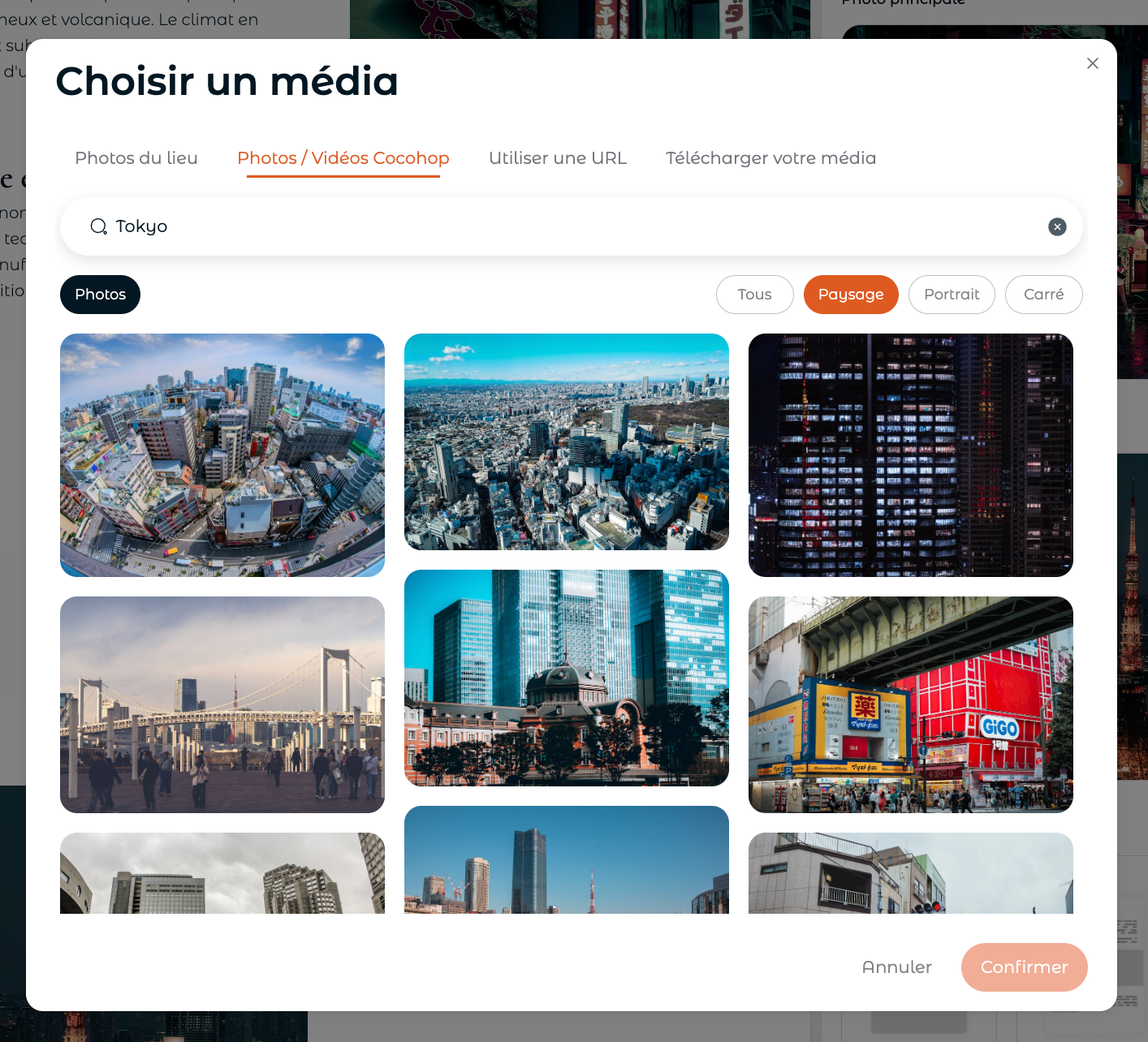
Charger des photos depuis votre ordinateur pour modifier la photo principale et la photo secondaire de chaque page ou choisissez des photos directement depuis notre banque de photos
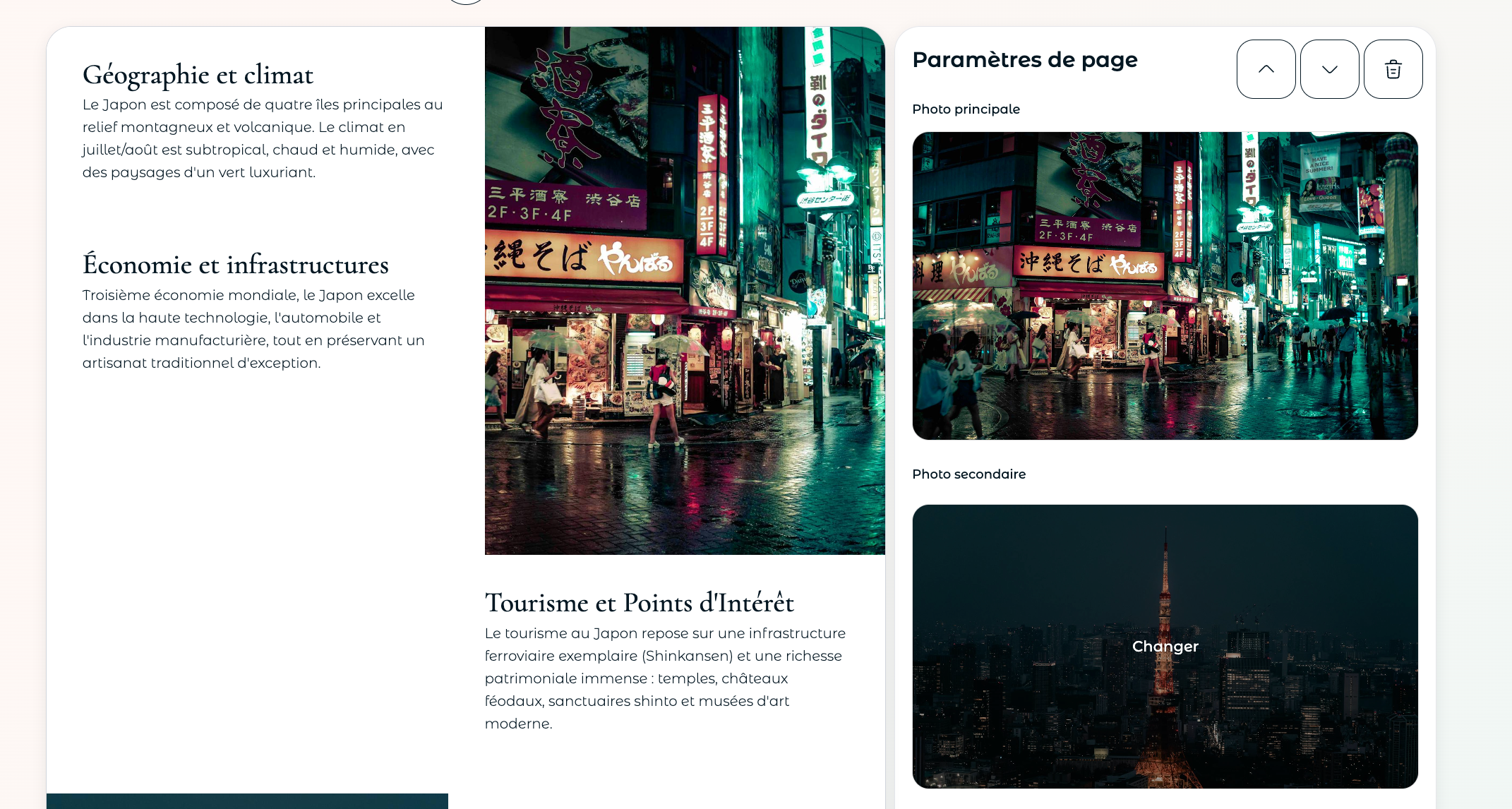
Pour y accéder, cliquer sur “changer” situé sur la photo
✨ Ajouter et supprimer une page
Pour ajouter une page
Cliquer sur le bouton “+”, situé entre chaque page.
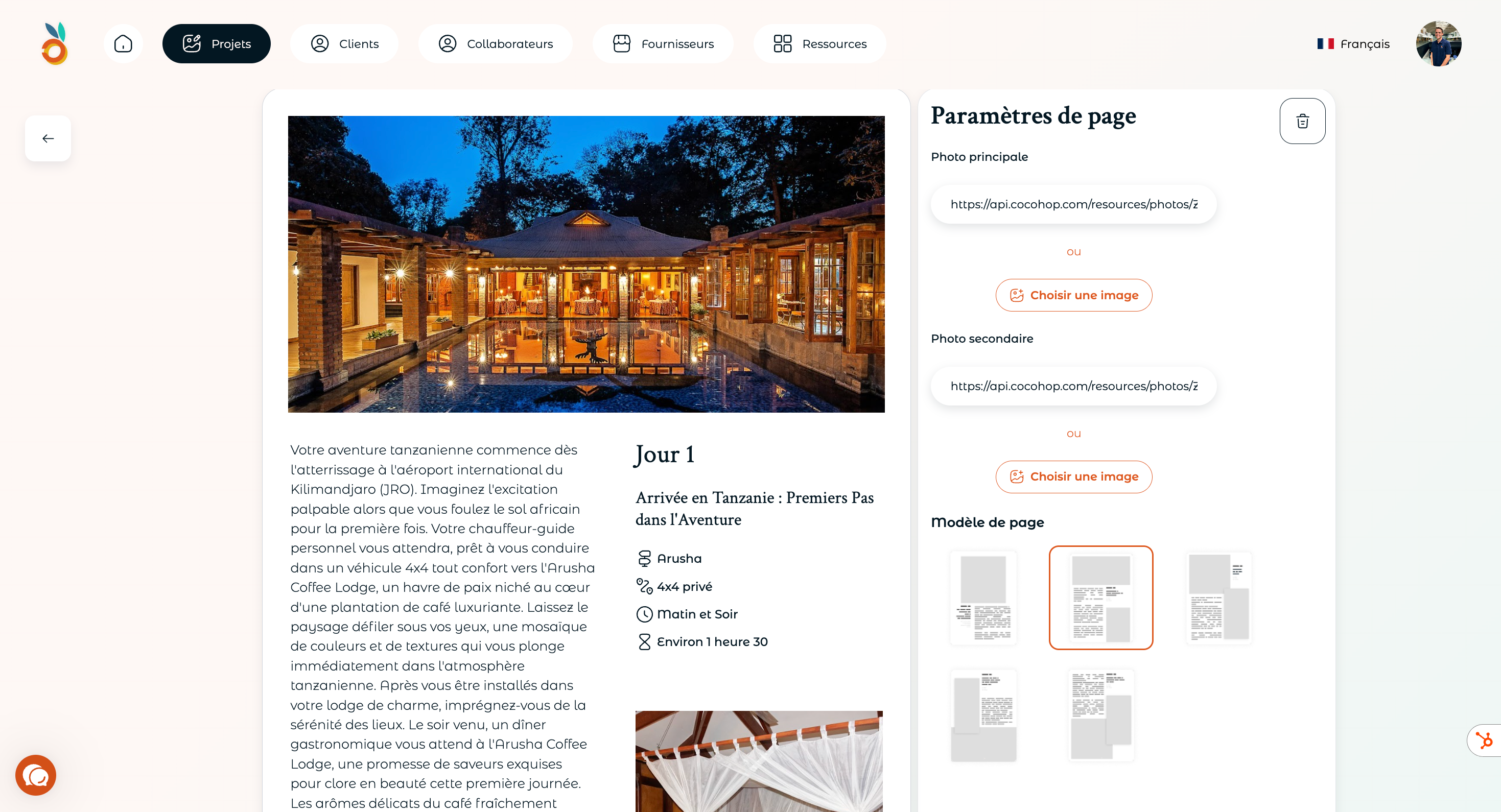
Choisir le modèle de page afin d’ajuster la mise en page selon vos besoins:
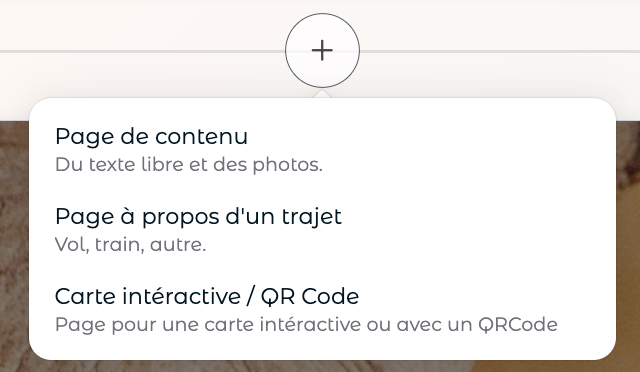
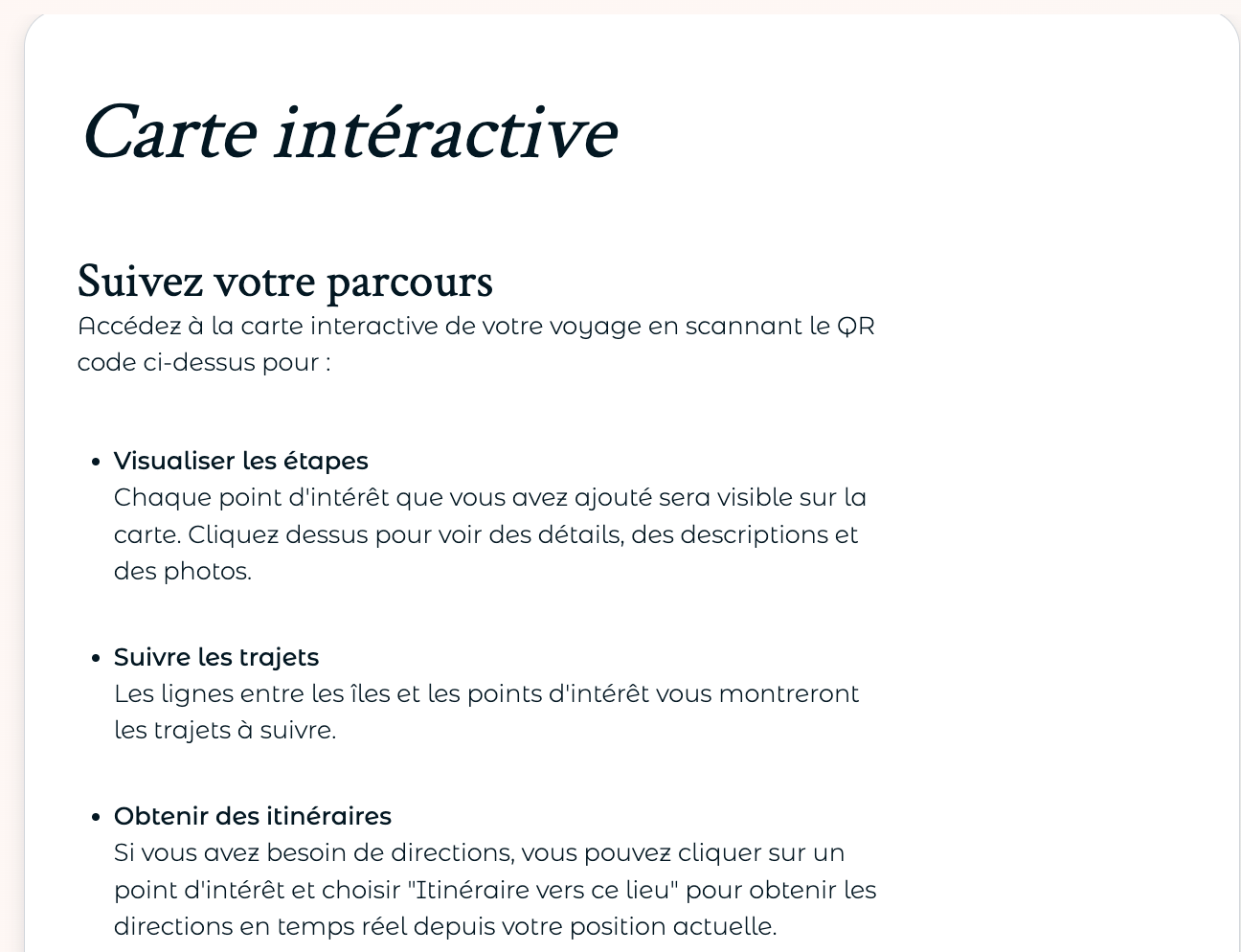
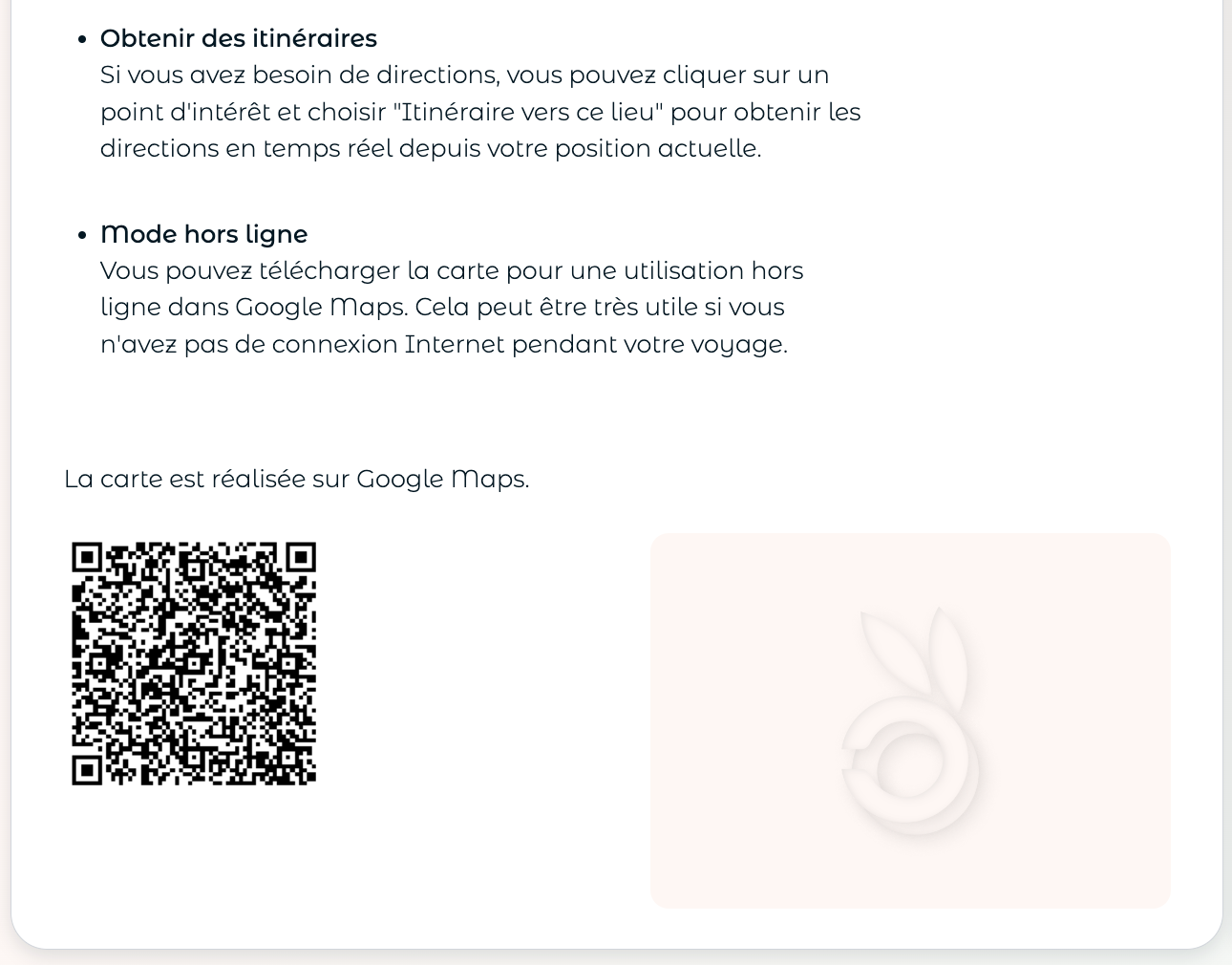
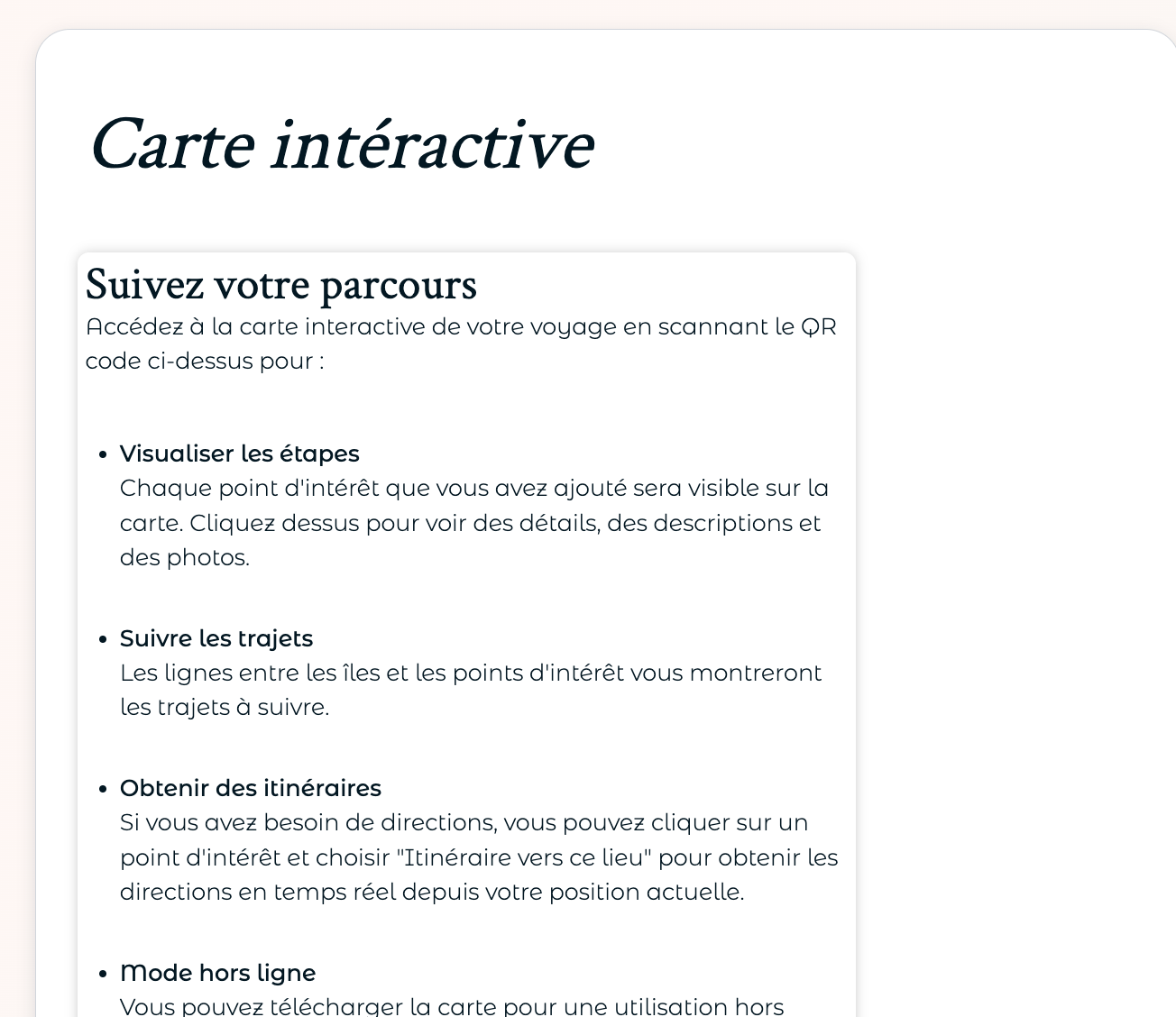
La carte interactive est réalisé pour suivre le parcours effectuée . La carte est également accessible en générant un QR code
Pour supprimer une page :
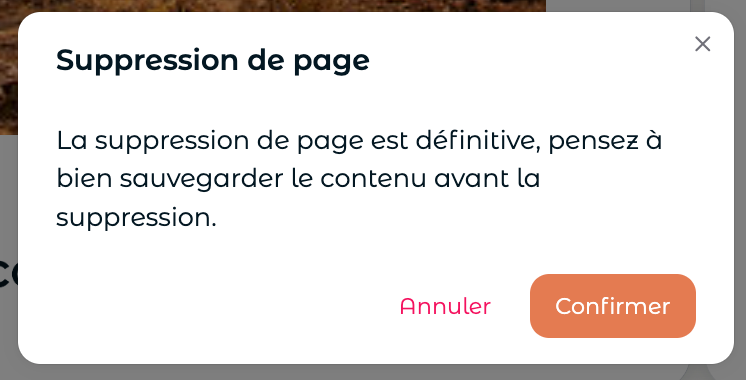
Cliquer sur l’icône “poubelle” située en haut à droite de chaque page.
Une page s’affiche pour confirmer la suppression définitive de la page.
✨ Modifier les pages modulables selon des modèles
Pour changer le modèle des page modulable :
Charger la photo principale et la photo secondaire ou choisissez en une depuis notre banque de photos
Définir le modèle de page dans la fenêtre de paramètre de la page à droite, en choisissant le modèle adapté à vos besoins
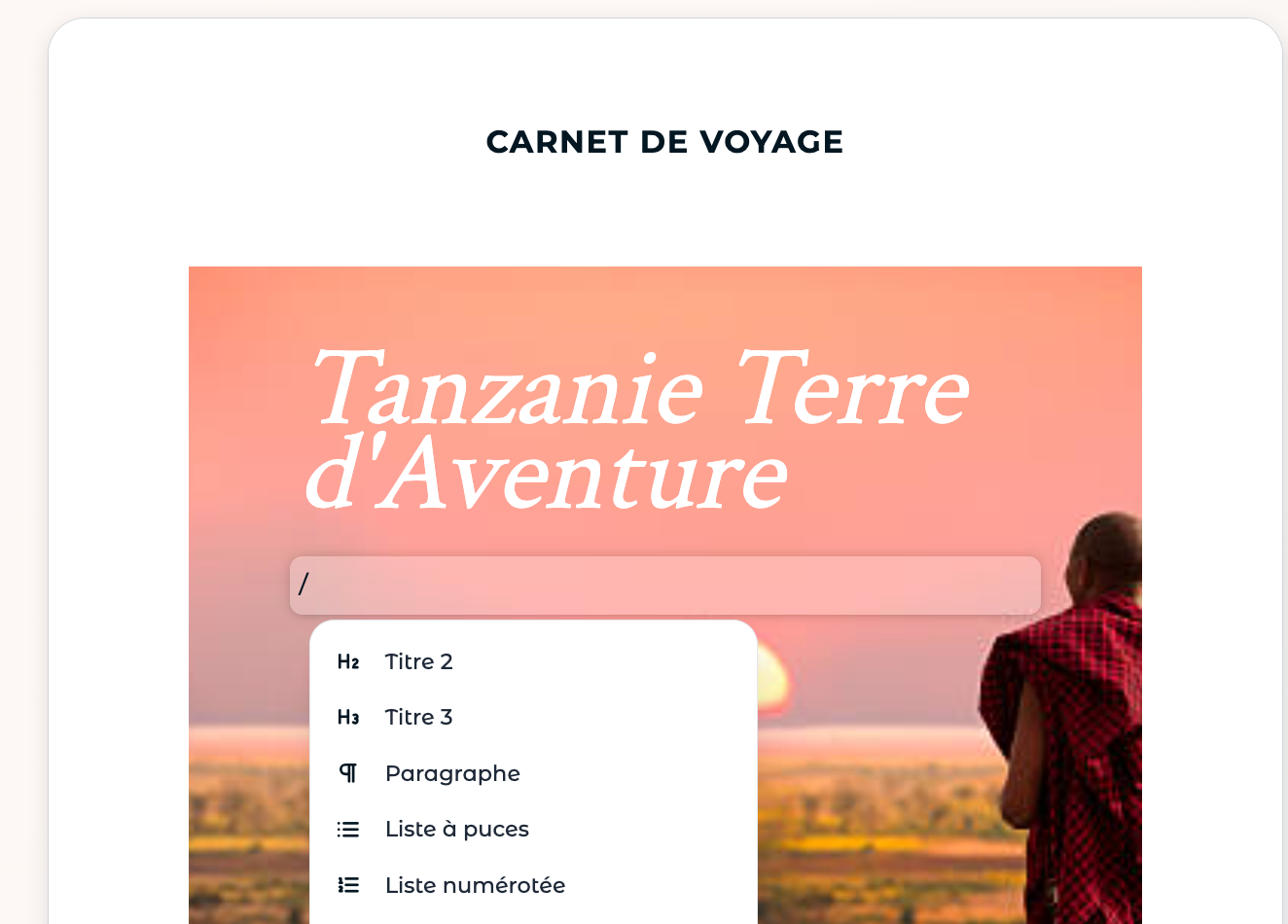
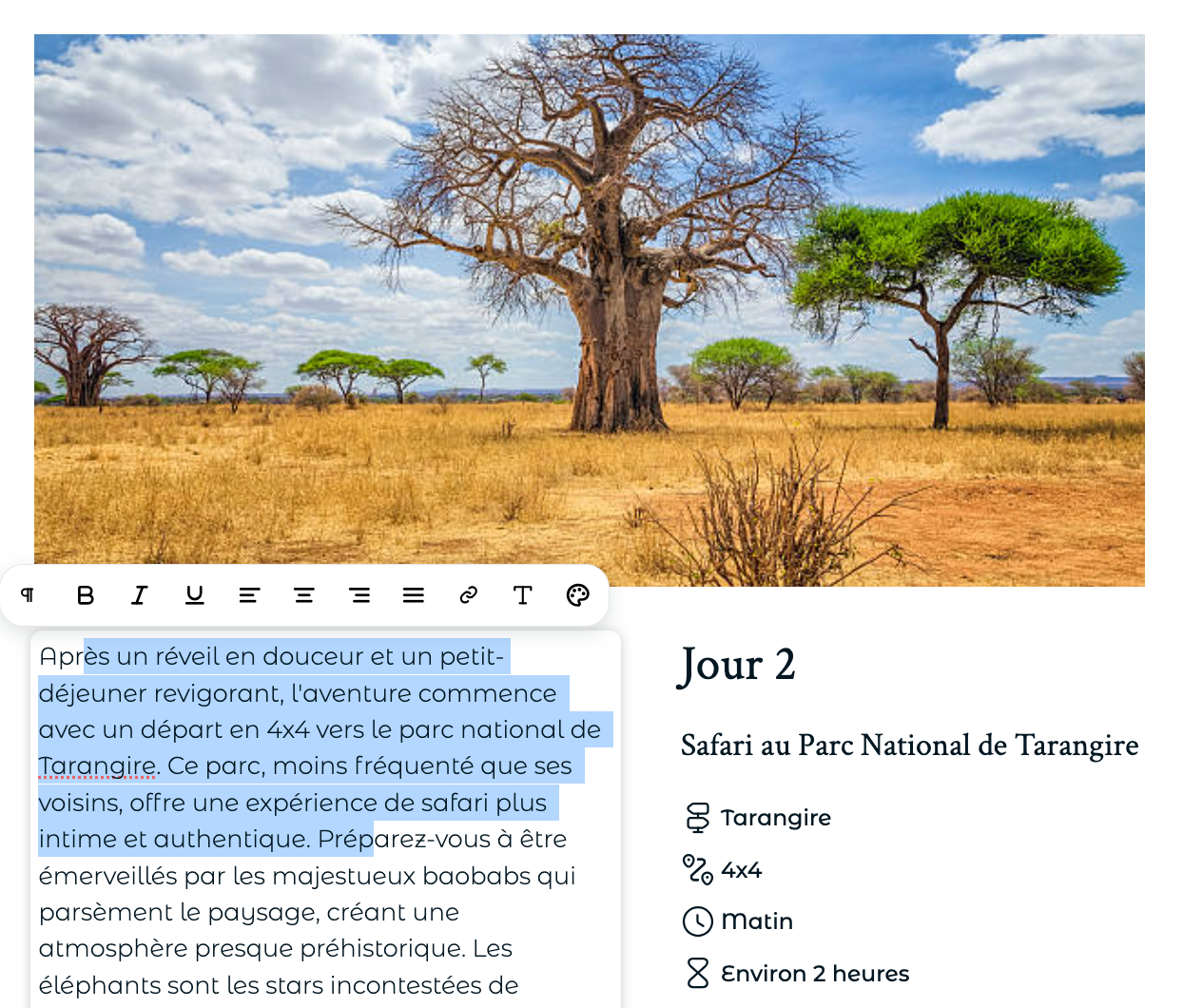
Éditer le texte de votre page grâce à la barre d’outils d’édition de texte .
Vous pourrez alors le mettre en gras, en italique, le souligner, changer la typographie, la couleur ou la disposition.
✨ Carte interactive
✨ Edition du carnet de voyage en PDF
Une fois les modifications terminées:
Consulter le carnet de voyage au format PDF en cliquant sur ““finaliser”, situé en haut à droite.
Choisir le type de format A4 ou A5 pour générer le carnet de voyage dans le format souhaité.
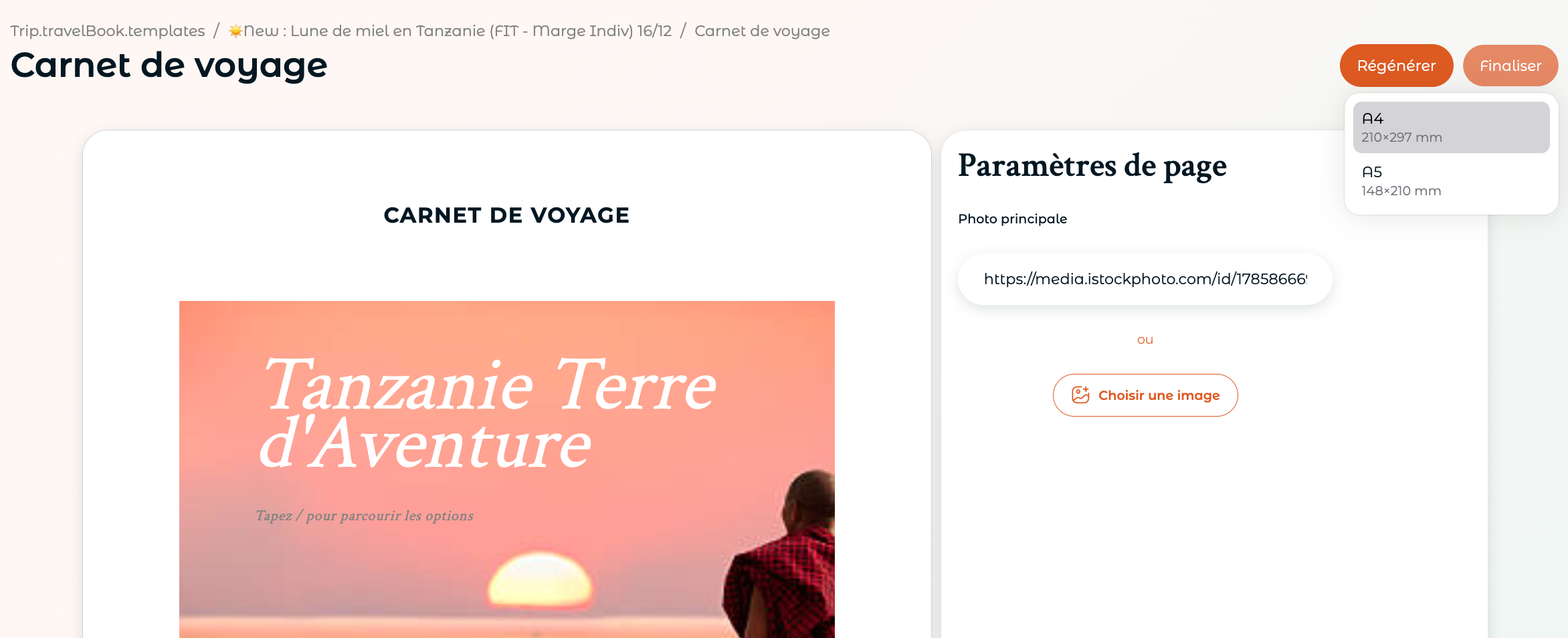
Enregistrer pour l’envoyer par e-mail à votre voyageur si besoin.
Le carnet de voyage est désormais disponible dans l’application web et l’application mobile de votre voyageur.
👉 Attention à bien vérifier les paramètres d’affichage
✨ Restaurer la version initiale du carnet de voyage
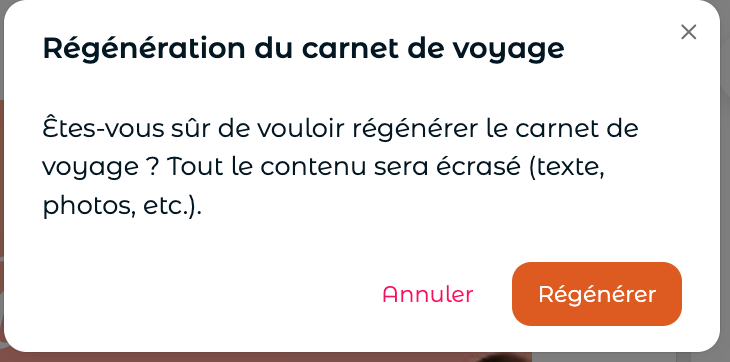
Si vous souhaitez recommencer l’édition de votre carnet de voyage
Cliquer sur “régénérer”. Tout le contenu sera écrasée et restauré selon la trame initiale et permet de repartir de zéro.
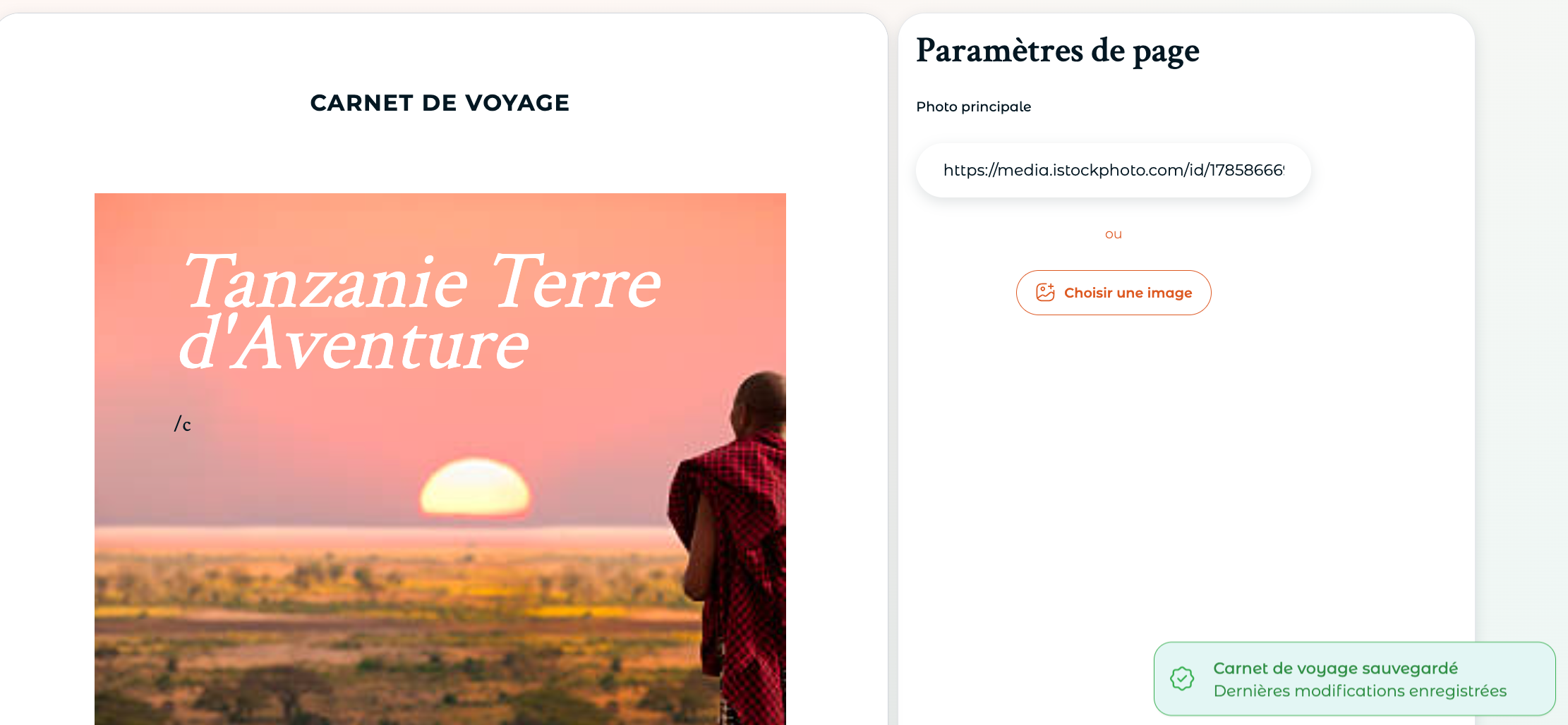
✨ Sauvegarde automatique
Le carnet de voyage est enregistré automatiquement ; une notification verte en bas à droite confirme la sauvegarde.
💡 Astuce
Renseignez vos projets de manière complète, claire et précise au maximum. Plus vous donnez d’informations, plus le résultat des devis et documents générés sera qualitatif.
Et surtout : relisez, peaufinez, embellissez !
Besoin d’aide ?
Pour explorer une fonctionnalité dans le détail, consultez les articles correspondants de notre Help Center.
Vous hésitez sur le plan le plus adapté ? Contactez-nous directement depuis ce Help Center ou réservez un créneau d’échange avec notre équipe via ce lien.
Cela a-t-il été utile ?
Besoin d'aide supplémentaire ? Demander à l'équipe