Créer une brochure de présentation - PDF
L'offre courte, format PDF condense les éléments clés de votre projet en un document clair et structuré, limité pour une vision immédiate et épurée de l’offre.
✨ Générer votre format PDF
Une fois vos paramètres définis dans l’onglet “Devis” :
Accédez à la sous-rubrique « documents ».
Sélectionnez la langue souhaitée.
Cliquez sur « PDF de présentation ».

Vous serez automatiquement redirigé vers la version en ligne de votre devis.
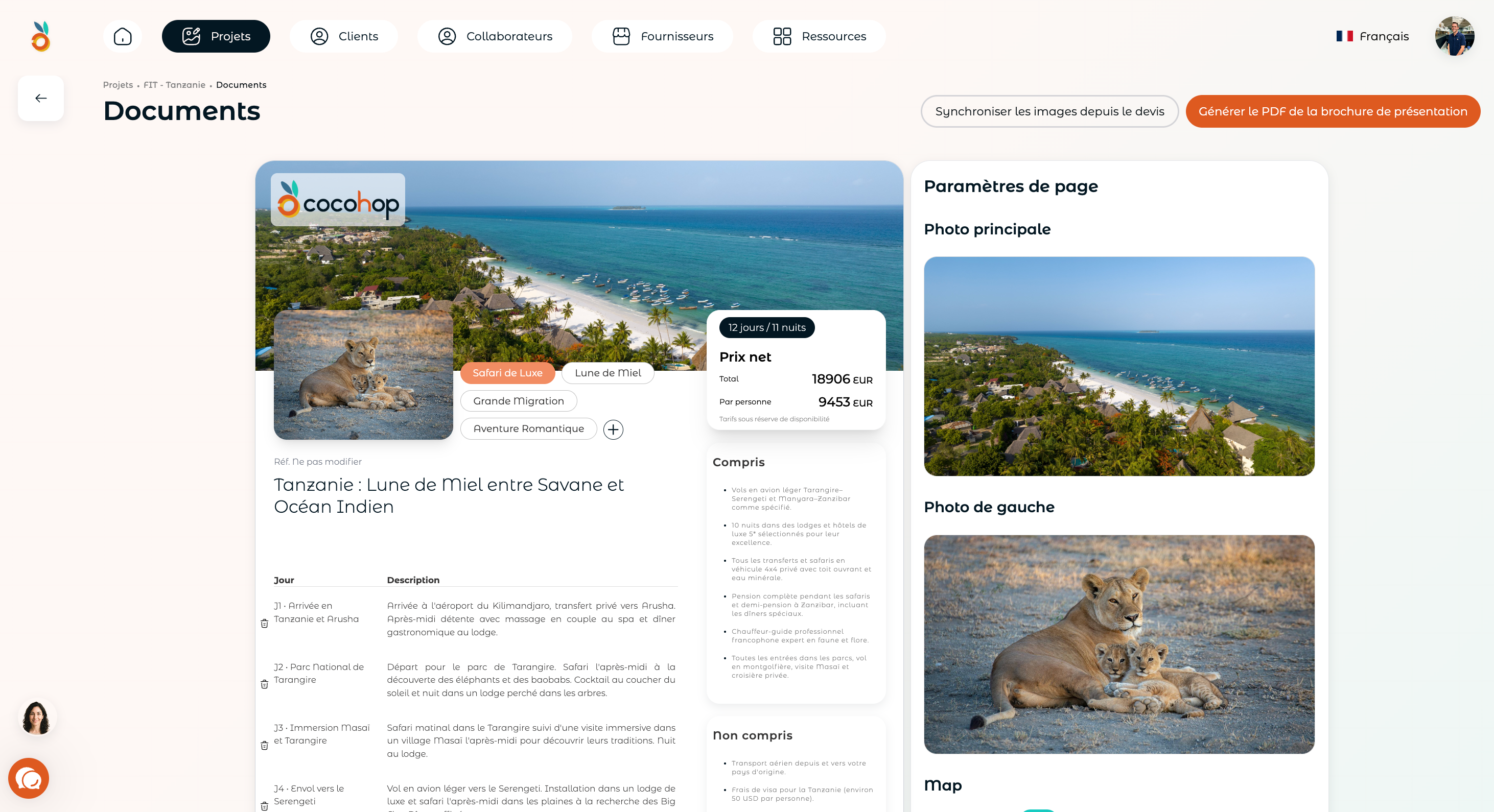
Dans cet onglet, vous retrouverez :
Le nombre de jours et de nuits
L’itinéraire avec une description synthétique de chaque étape
Le détail du prix : ce qui est inclus et ce qui ne l’est pas
Une carte des principaux points d’intérêt du séjour
✨ Personnaliser et éditer votre PDF
Vous pouvez éditer et personnaliser votre devis en temps réel.
En-tête du devis
Dans la zone « Prix net », vous pouvez modifier , le texte de conditions tarifaires comprenant la durée de validité du devis.
Les photos de couverture sont modifiables dans la section « Paramètres de la page », située à droite.
Vous pouvez également ajouter (via le +) ou retirer (via le x) des mots-clés en fonction du brief client reçu.
Le titre du devis est éditable
Piloter l’affichage du prix directement depuis le paramétrage du devis
Programme du séjour
Pour chaque journée, vous pouvez :
Modifier l’intitulé du jour
Ajuster la description
Changer les photos
Supprimer une journée si nécessaire via l’icône 🗑
Réorganiser la densité de votre devis en déplaçant les jours vers le haut ou le bas
Ces actions vous permettent de créer un devis cohérent, lisible et parfaitement adapté à votre client.
Les sections « Ce séjour comprend » et « Ce séjour ne comprend pas » sont entièrement éditables afin de préciser votre offre.
Une fois vos modifications terminées, cliquez sur « Générer le PDF de présentation », situé en haut à droite, pour obtenir la version finale du document PDF
Synchronisation depuis les images du devis
Les photos de la brochure sont tirées du devis immersif. Vous avez la possibilité de synchroniser les photos directement depuis cet interface. Pour se faire, cliquez sur “synchroniser les photos depuis le devis”

Besoin d’aide ?
Pour explorer une fonctionnalité dans le détail, consultez les articles correspondants de notre Help Center.
Vous hésitez sur le plan le plus adapté ? Contactez-nous directement depuis ce Help Center ou réservez un créneau d’échange avec notre équipe via ce lien.
Cela a-t-il été utile ?
Besoin d'aide supplémentaire ? Demander à l'équipe