Collaborateurs internes
Découvrez comment intégrer de nouveaux membres à votre compte pour faciliter la collaboration au sein de votre organisation
✨ Ajouter des membres
Apprenez à ajouter des membres à votre compte pour travailler efficacement en équipe et ce en quelques clics :
Dans le menu principal, cliquez sur “Collaborateurs”
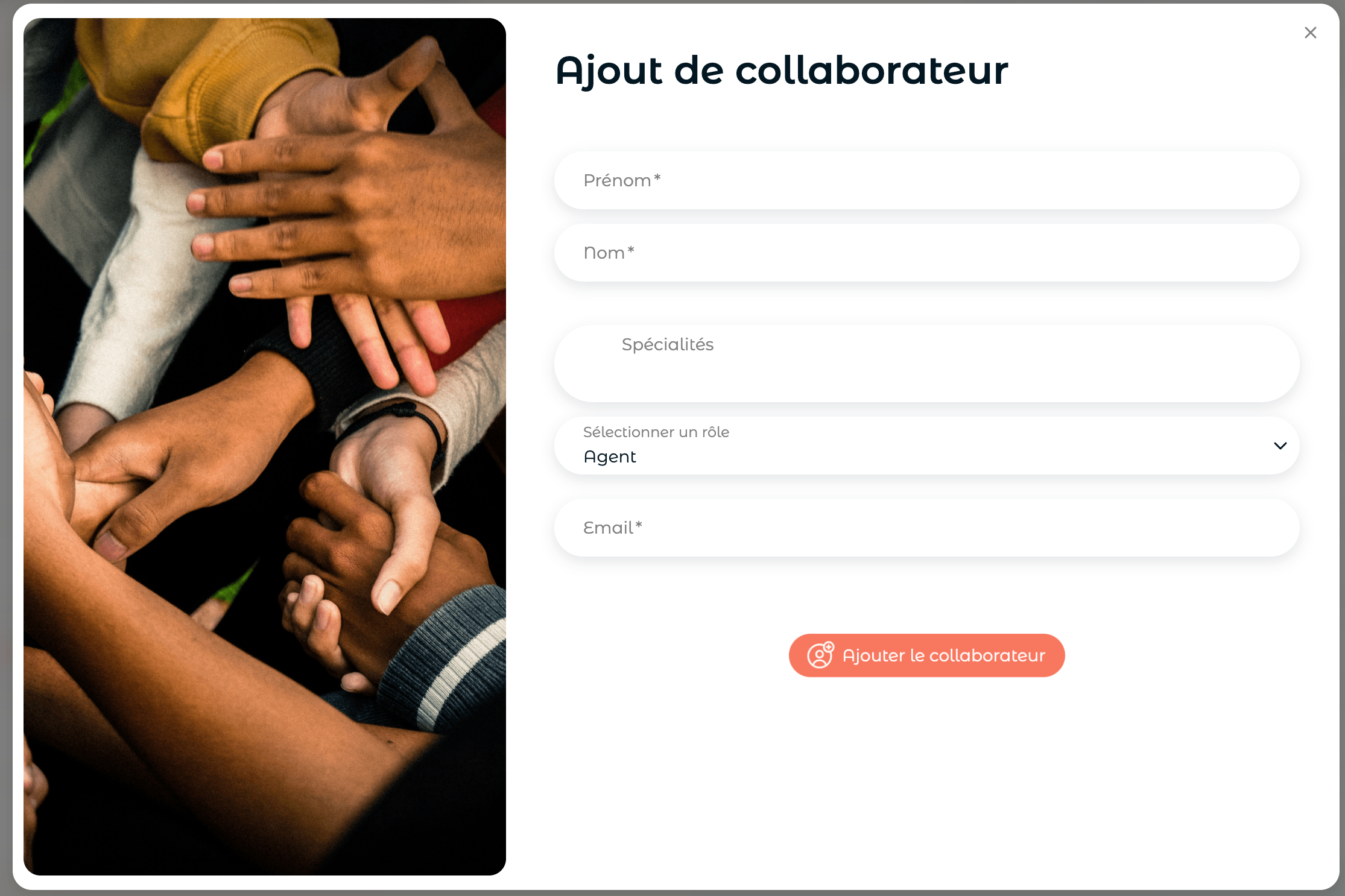
Pour ajouter un collaborateur d’un même organisation, cliquez sur le bouton “ajouter un collaborateur” situé dans le coin supérieur droit de votre écran.
Une fenêtre “ajout de collaborateur s’ouvre”
Renseigner les informations.
Sélectionner le rôle que vous attribuez :
Administrateur → possède tous les droits
Agent → fonctions limitées
Une fois l’ajout effectué, un e-mail est envoyée à l’adresse indiquée.
Pour que le compte soit actif, le conseiller doit cliquer sur le lien fourni dans le mail reçu.
Son statut sera alors actif.
❌ Retirer des membres
Si vous souhaitez Désactiver un Collaborateur.
Rendez-vous dans la liste de Collaborateurs depuis l’onglet en haut de votre écran
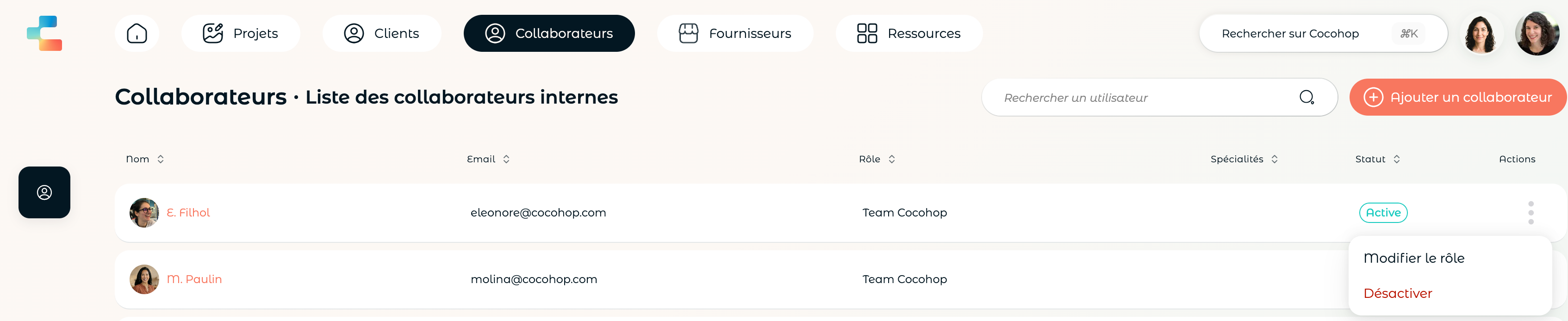
Cliquez sur les “…” situés dans la colonne Actions.
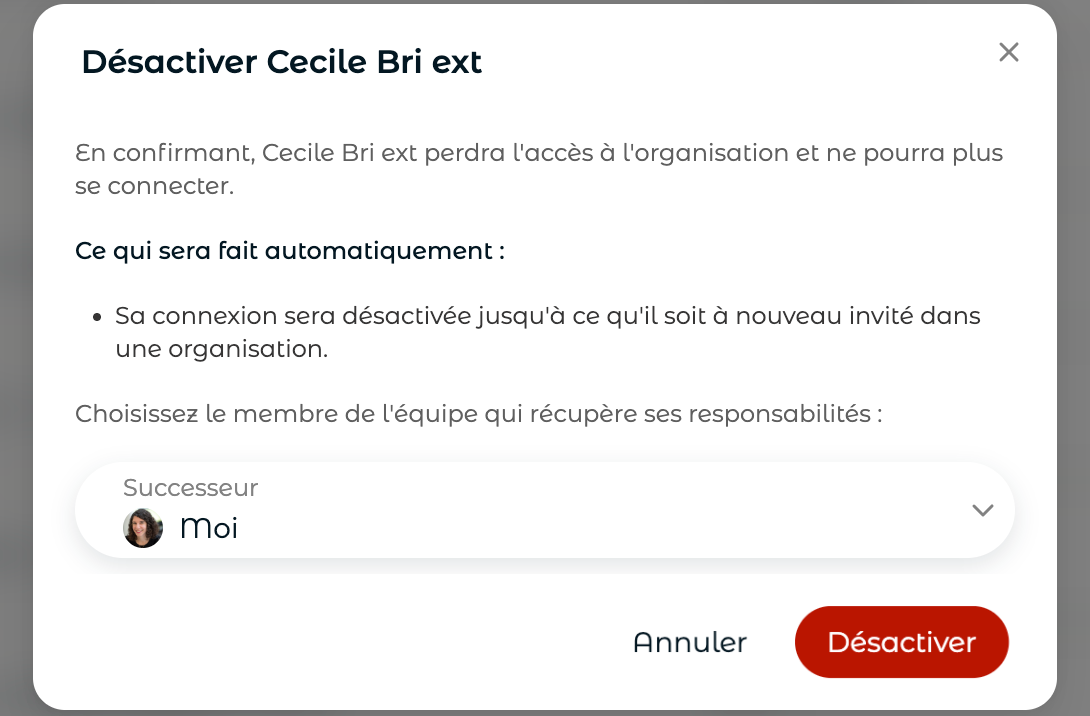
Cliquez sur Désactiver : Vous aurez la possibilité de désactiver le collaborateur. Une fenêtre s’ouvre afin d’indiquer l’autre membre de votre organisation qui récupèrera ses responsabilités.
🔄 Modifier le statut d’un membre
Si vous souhaitez changer le statut d’un membre :
Rendez-vous dans la liste de Collaborateurs depuis l’onglet en haut de votre écran
Cliquez sur les “…” situés dans la colonne Actions.
Cliquez sur Modifier le rôle : Vous aurez la possibilité de changer le statut d’un agent vers administrateur.
ℹ️ Obtenir les informations du membre
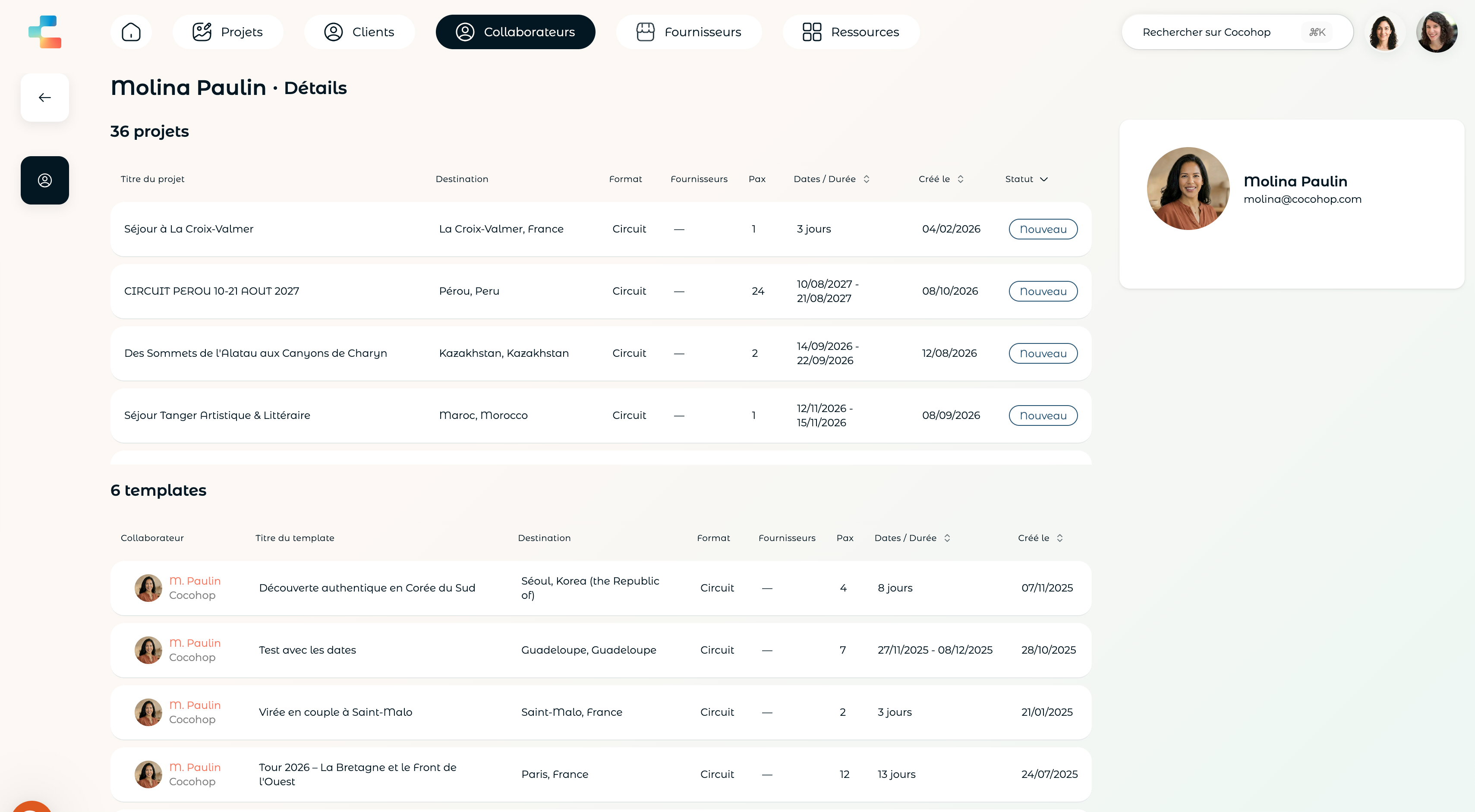
En cliquant sur la ligne correspondante à un agent, vous aurez la possibilité de consulter ses projets et ses templates.
💡Astuces
Si vous ne visualisez pas un collaborateur qui vient de vous ajouter à l’organisation alors déconnectez et reconnectez vous à la plateforme Cocohop
☎️ Besoin d’aide ?
Pour explorer une fonctionnalité dans le détail, consultez les articles correspondants de notre Help Center.
Besoin d’assistance ? Contactez-nous directement depuis ce Help Center ou réservez un créneau d’échange avec notre équipe via ce lien.
Cela a-t-il été utile ?
Besoin d'aide supplémentaire ? Demander à l'équipe