Options et Suppléments
Les options sont des suppléments que le client peut choisir de prendre ou non. Ils s’appliquent à l’ensemble du séjour (ex: assurance annulation, frais d'agence) ou sur une journée en particulier (ex: suggestions, choix unique, choix multiple).
✨ Ajouter des options
Pour ajouter des suppléments à votre voyage, cliquez sur le bouton “Options” sur le côté droit de la carte Ajouter une prestation dans le Travel Design.
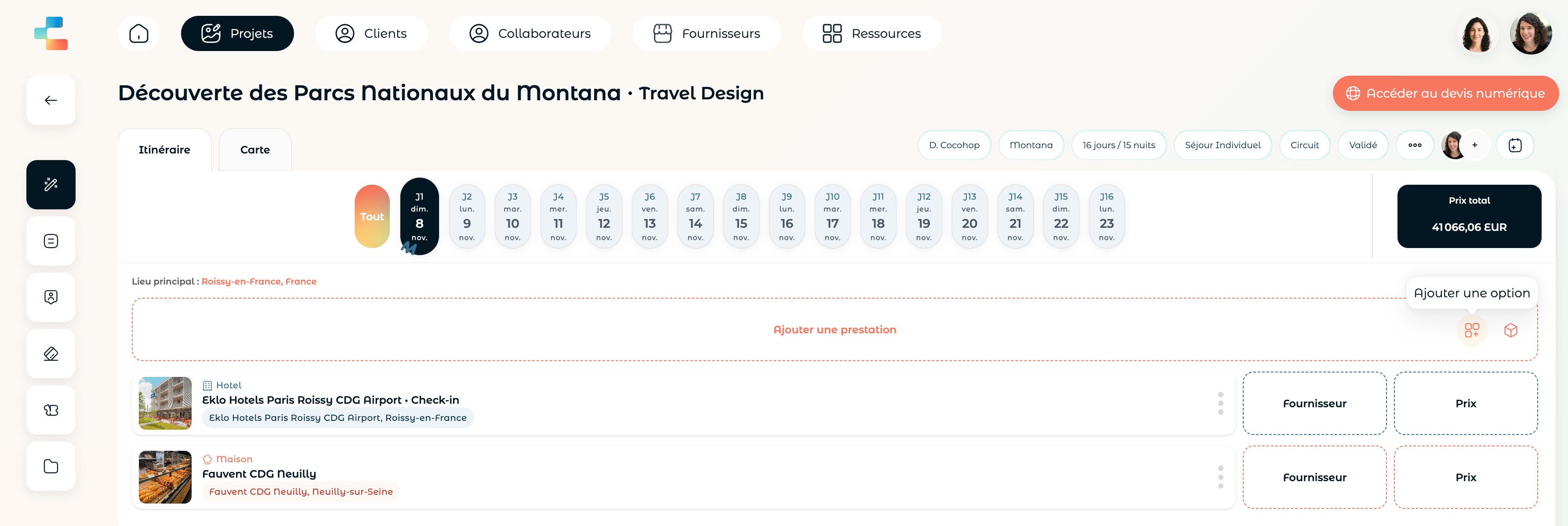
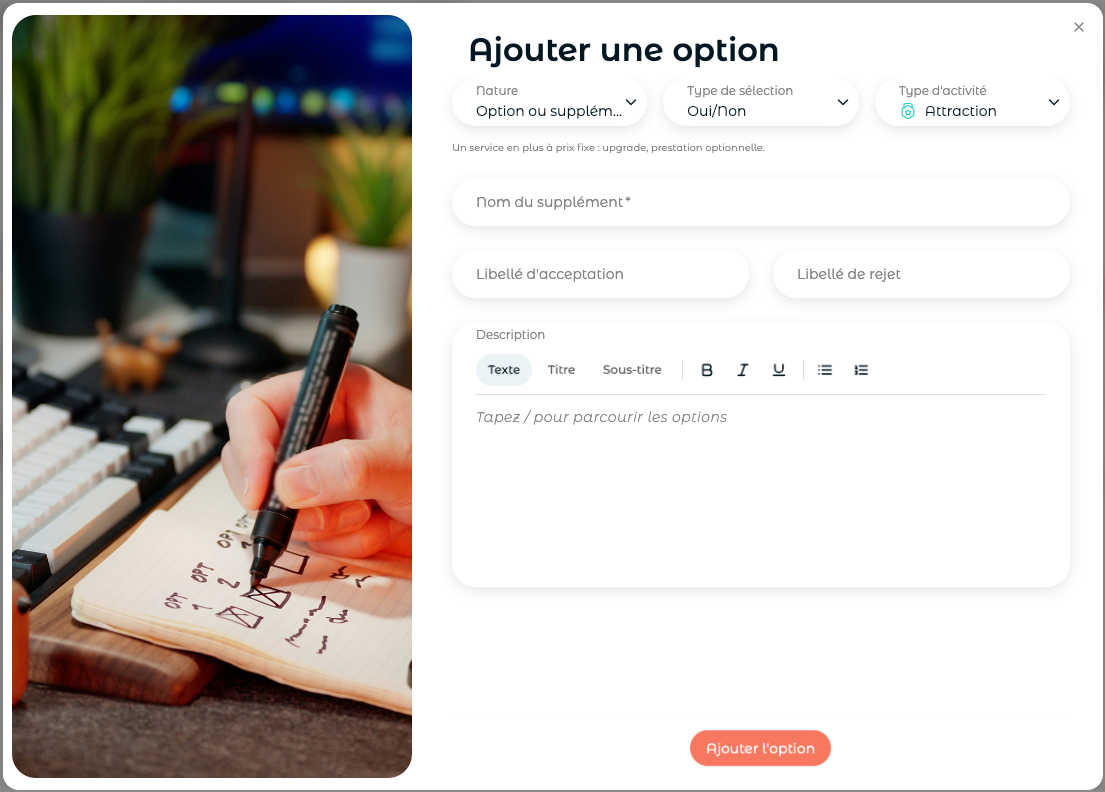
Une fenêtre “Ajouter une option” s’ouvre
Renseignez les différentes informations sur la Nature, le Type de sélection, le Type d’Activité, le Nom, la Description.
Votre option est désormais ajoutée à votre voyage.
Vous pouvez l’éditer ou la supprimer en cliquant sur les trois points à droite du bloc.

Désormais, les options sont directement intégrées au devis immersif numérique et peuvent être sélectionnées, ou non, par le client lors de sa navigation en ligne.
📚 Les types d’options et suppléments
Prenez le temps de découvrir toutes les fonctionnalités des Options et Suppléments toutes détaillées ci-dessous.
➕ Option ou supplément
⭐ Choix unique : une seule réponse peut être choisie
Ex : Choisissez un hôtel parmi notre sélection
Avec les ‘…’ en bout de ligne, définissez l’option qui sera choisie par défaut. Si vous le souhaitez, ajoutez un prix et les autres options afficheront la différence pour faciliter le calcul pour le voyageur.
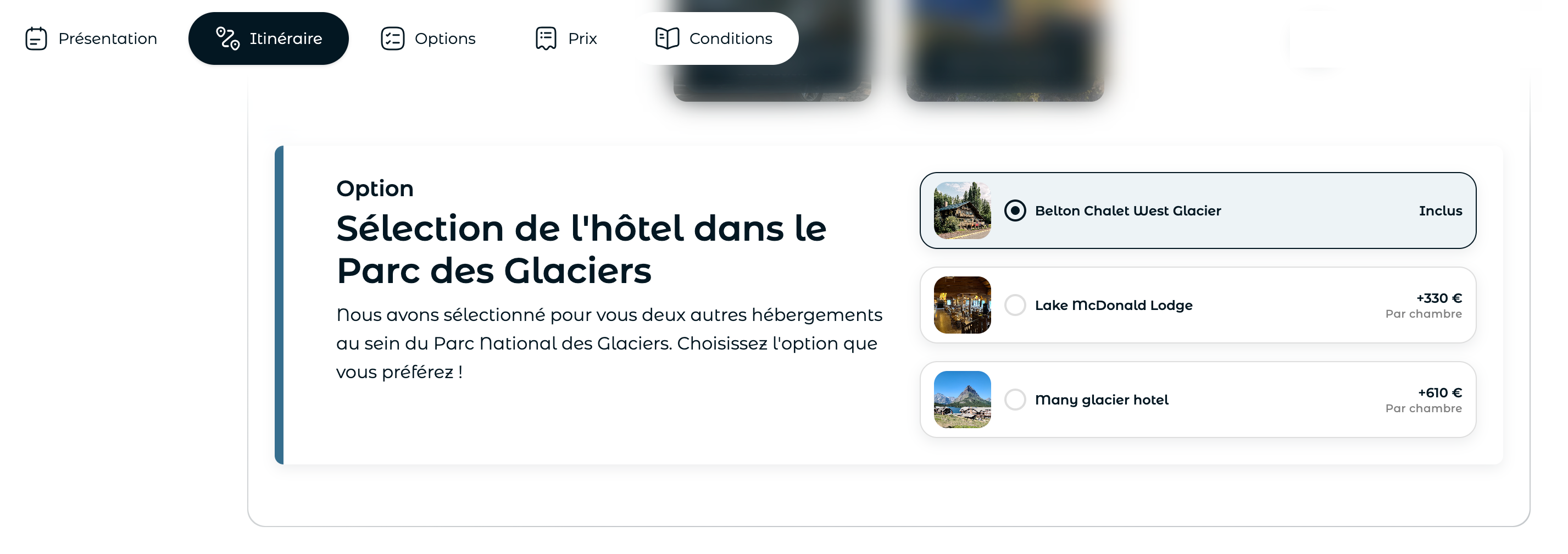
Choix simples désactivé :
Si Choix Simples est désactivé, dans le Travel Design, vous pourrez ajouter les prestations directement en drag & drop.
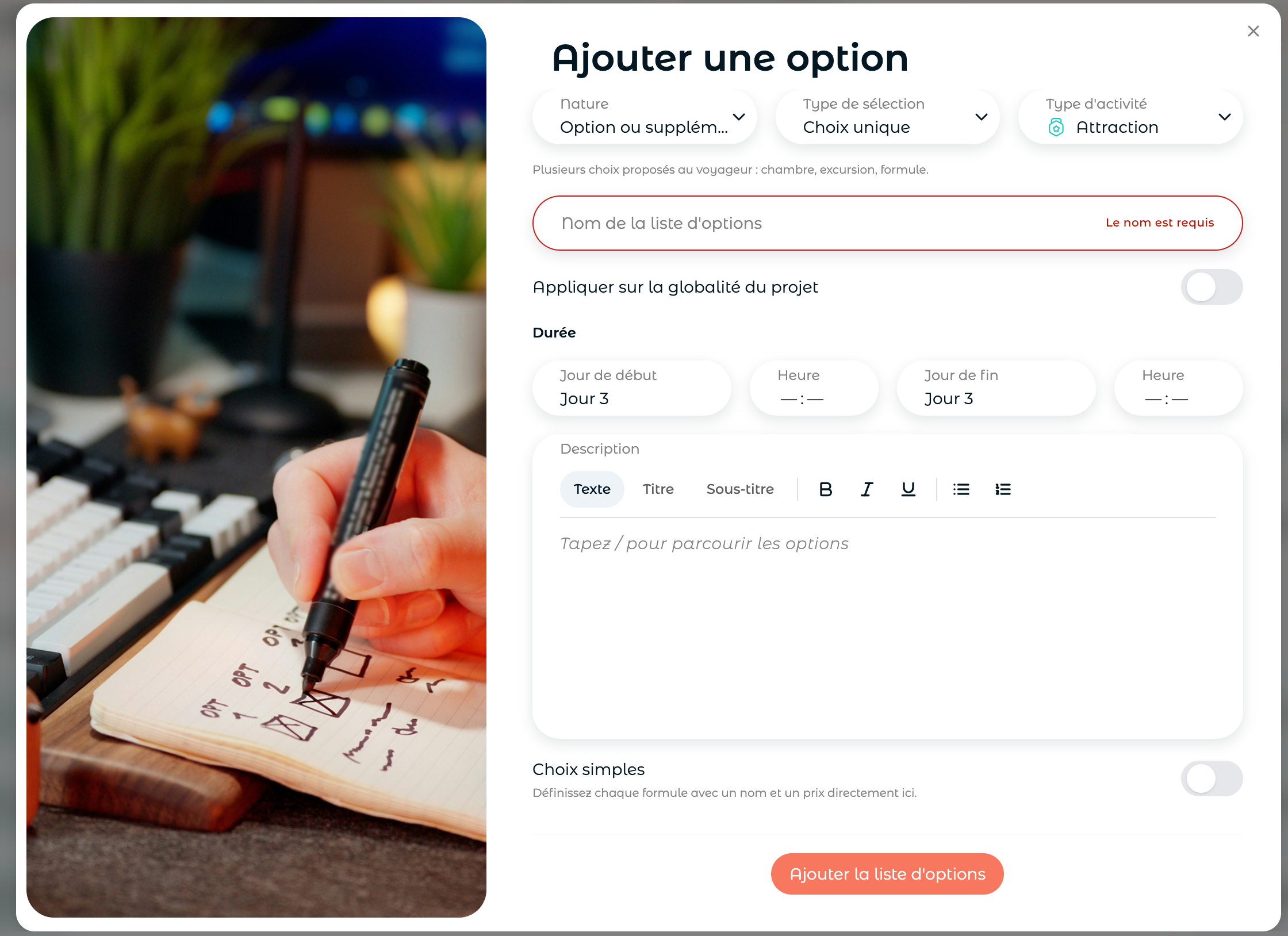
Vue depuis le Travel Design
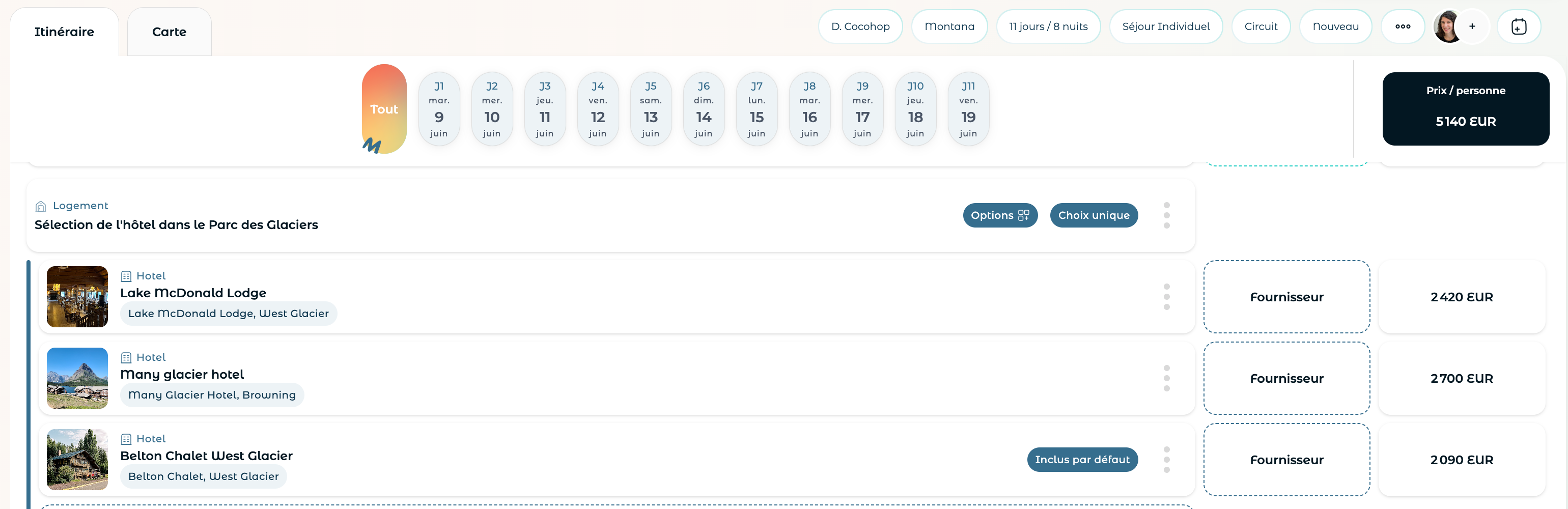
Vue depuis le Devis numérique
Choix simples activé :
Si Choix simples est activé, vous pourrez ajouter des options à la volée, sans prestation, descriptif ou photo rattaché.
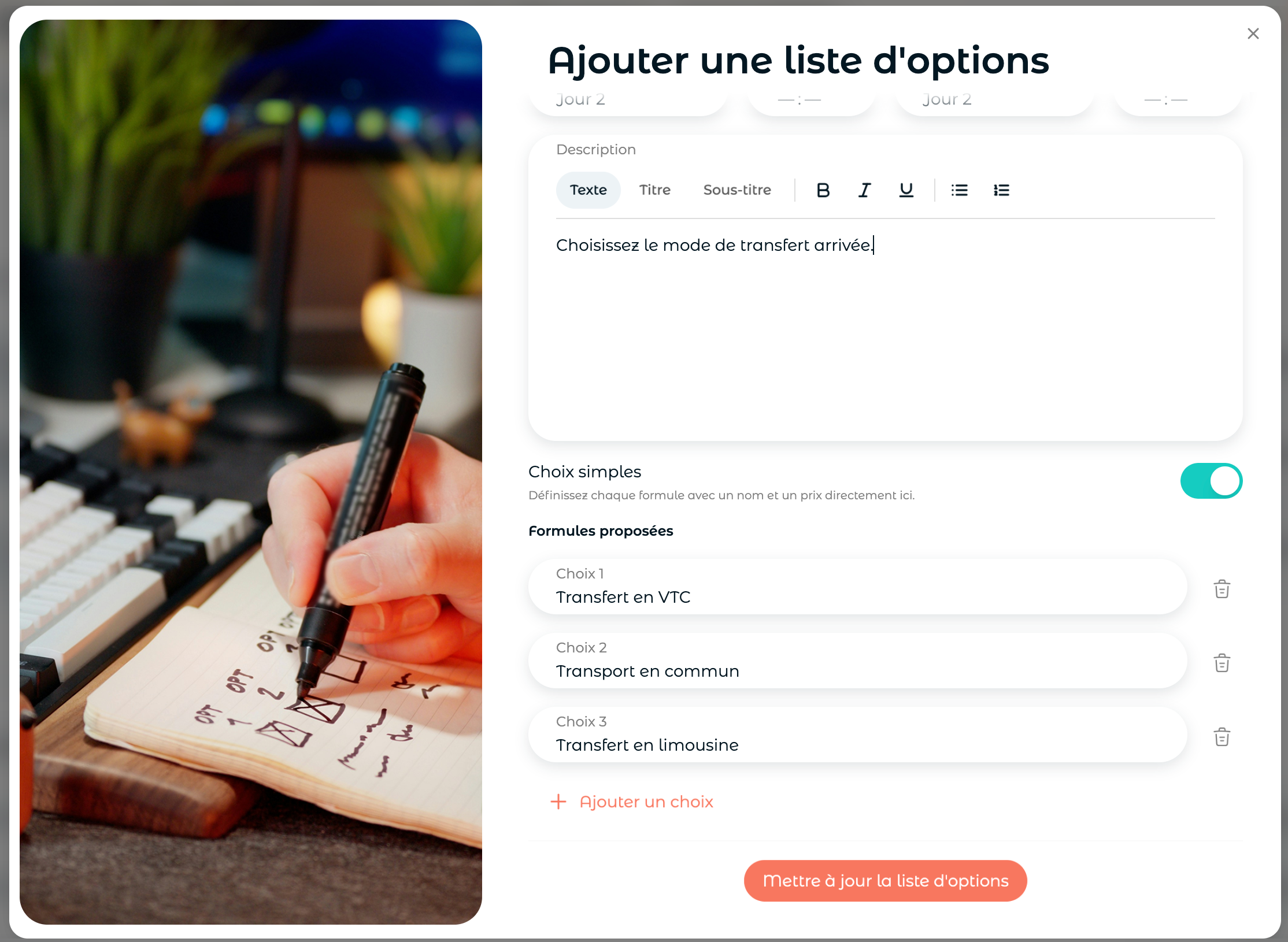
Vue depuis le Travel Design

Vue depuis le Devis Numérique
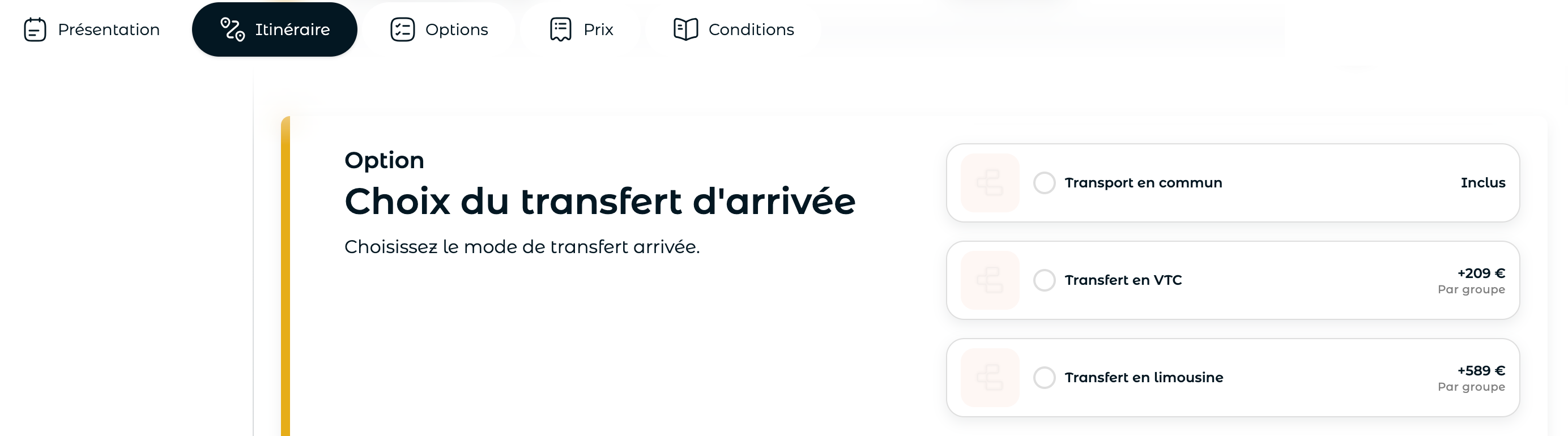
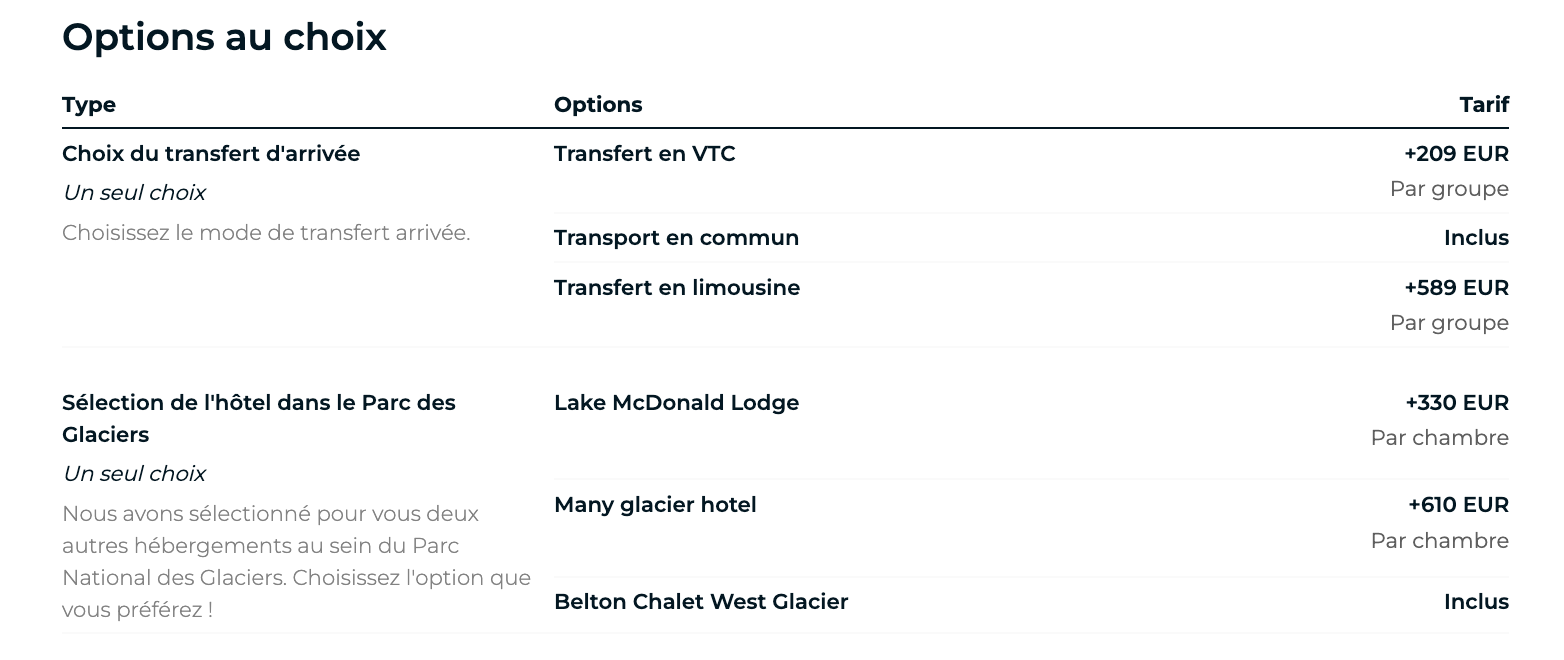
Le choix d’une option peut se faire uniquement depuis le Devis numérique. Dans le Devis complet (version PDF), les options apparaissent dans la page Options - Options au choix
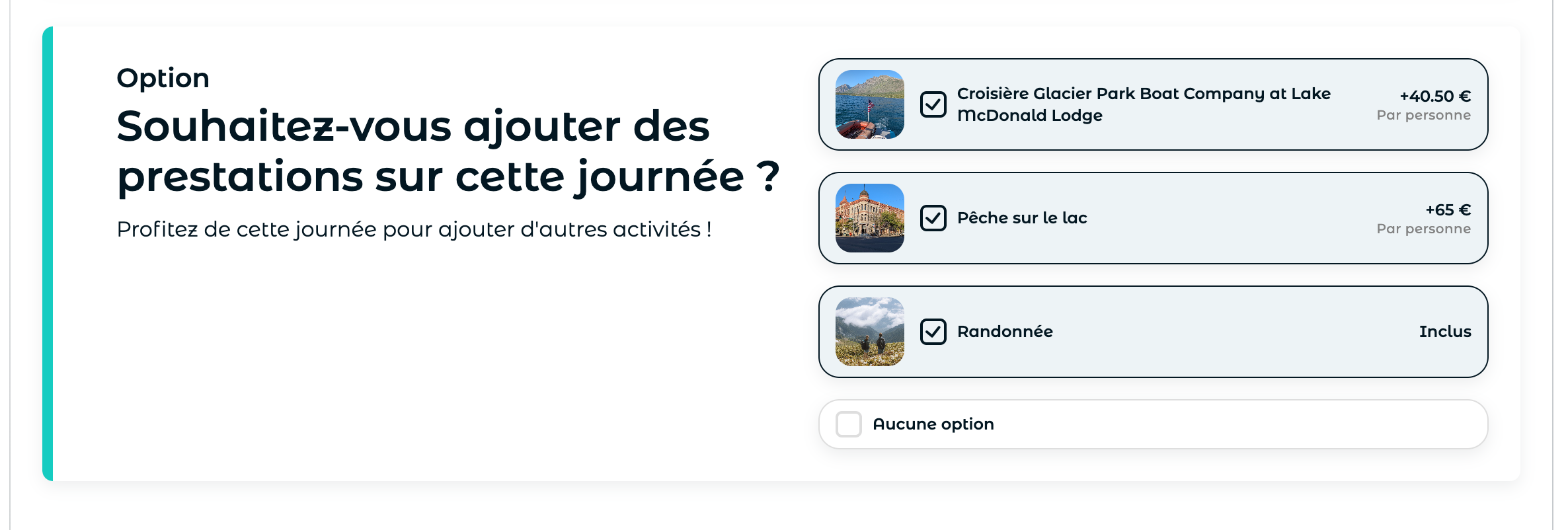
⭐ Choix multiple : plusieurs réponses peuvent être choisies Ex :Choisissez plusieurs suppléments dans l’excursion
Cette sélection fonctionne exactement de la même manière que le Choix unique, si ce n’est que les clients peuvent sélectionner plusieurs options, ou aucune.
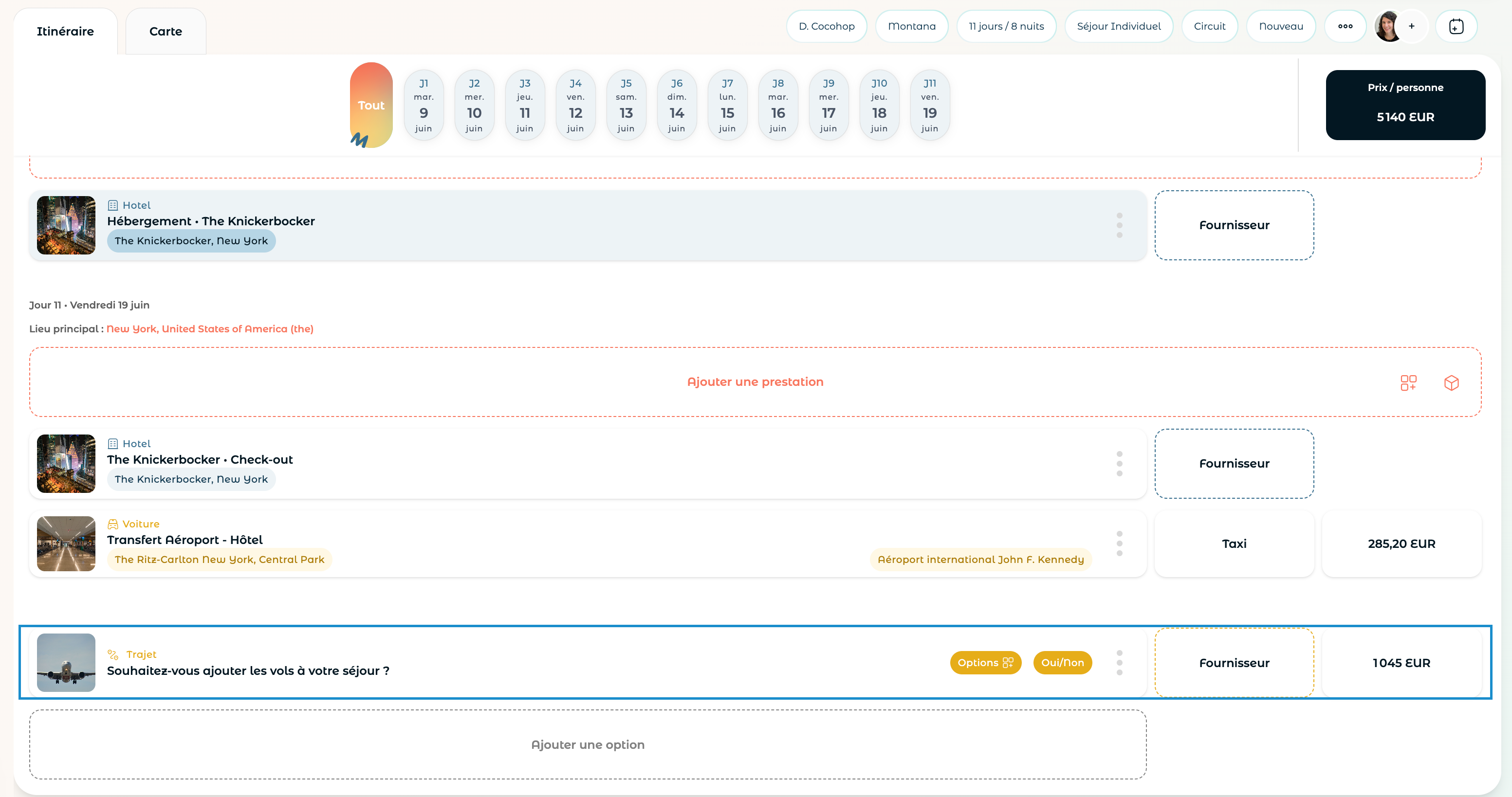
⭐ Oui / Non : un choix simple
Ex : Souhaitez-vous ajouter les vols au voyage ?
L’option en Oui / Non ne peut s’ajouter que sur la totalité du projet - et non sur une journée en particulier. Elle apparait dans l’onglet Tout, à la fin de la liste des prestations.
⭐ Obligatoire : une option obligatoire
Ex : billets d’entrée dans un Parc National
Une option Obligatoire ne peut s’ajouter que sur la totalité du projet - et non sur une journée en particulier. Elle apparait dans l’onglet Tout, à la fin de la liste des prestations.
Dans le Devis Numérique, elle apparait dans l’onglet Options.

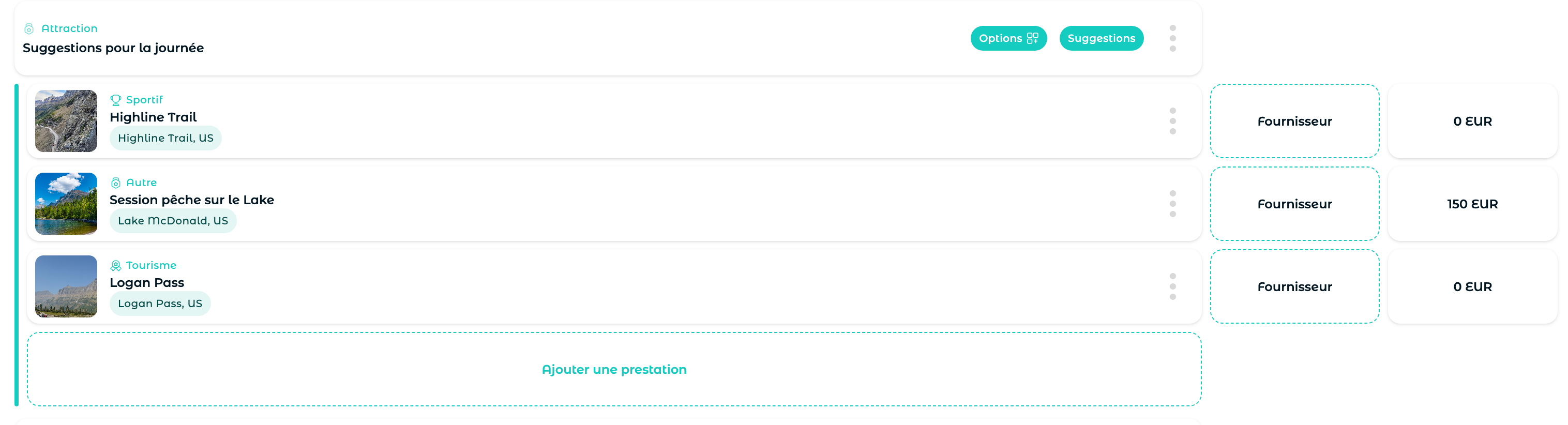
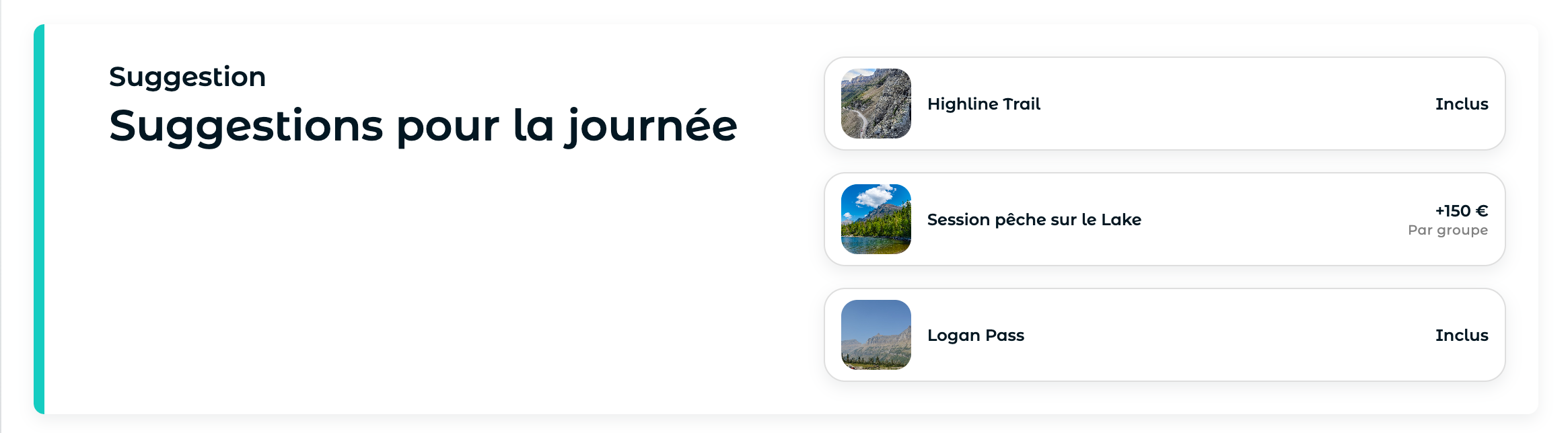
⭐ Suggestions
Les suggestions ne sont pas des options à choisir, mais plutôt des recommandations que vous pouvez suggérer à vos voyageurs. Vous pouvez y attribuer des prix, ou non.
Ajoutez les prestations directement en drag & drop.
📂 Frais d’agence
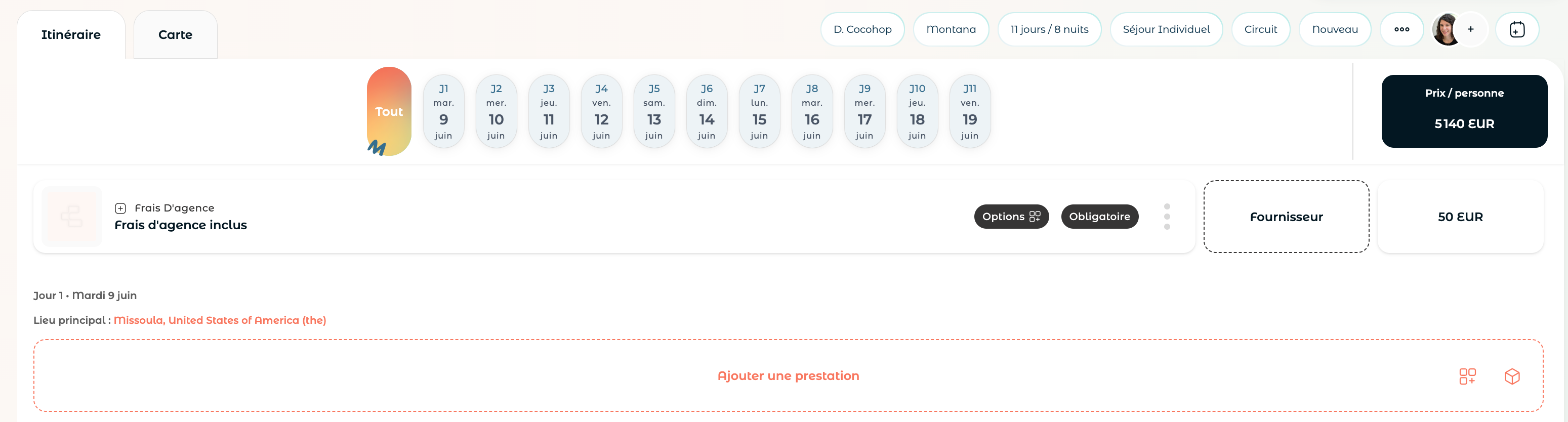
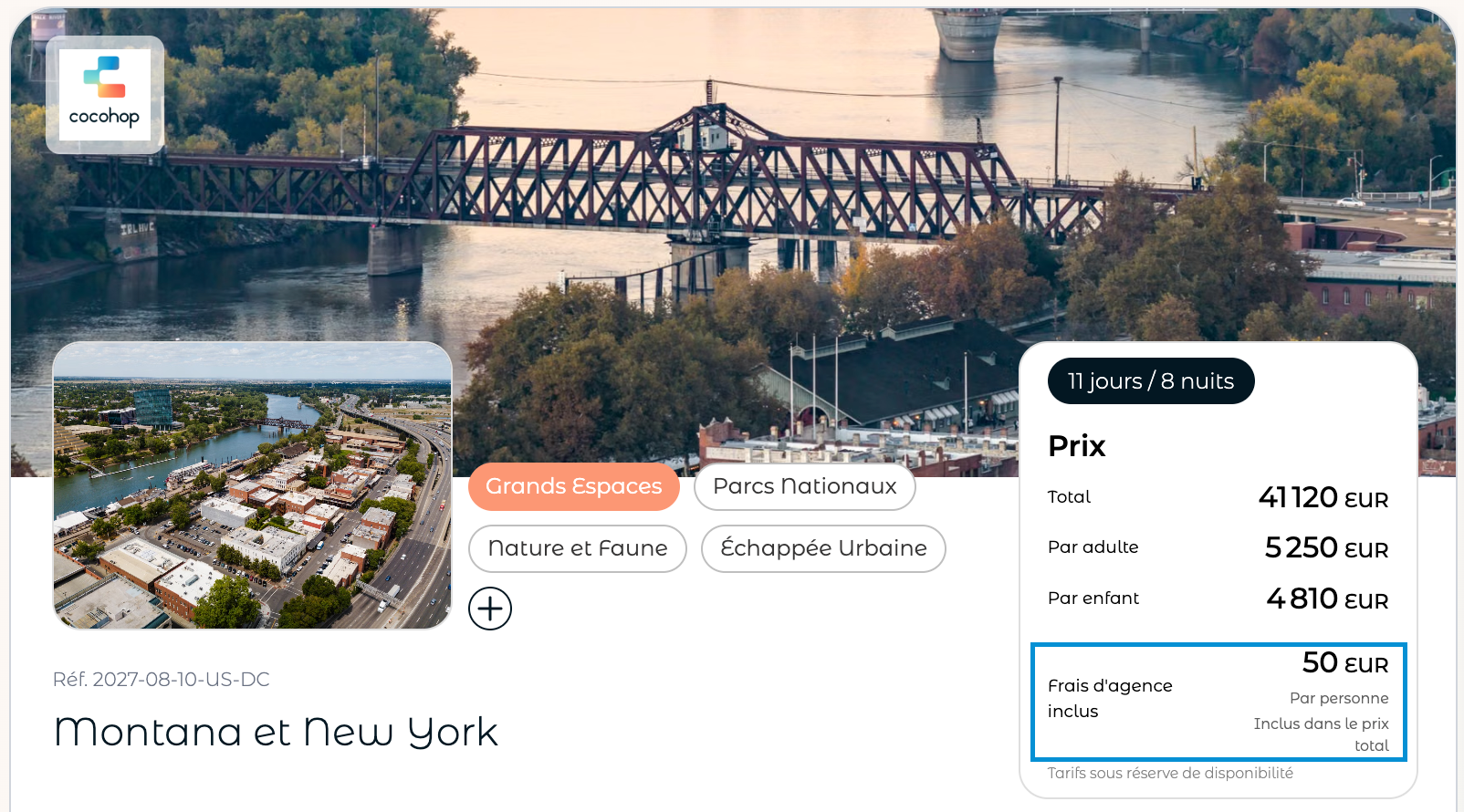
Frais d’agence à prix fixe, appliqués sur le projet au global. Le libellé et le descriptif sont éditables. La sélection est Obligatoire pour les clients.
Il est possible d’ajouter une photo en cliquant sur le carré tout à gauche.
Dans le Travel Design : la prestation est ajoutée dans l’onglet Tout.
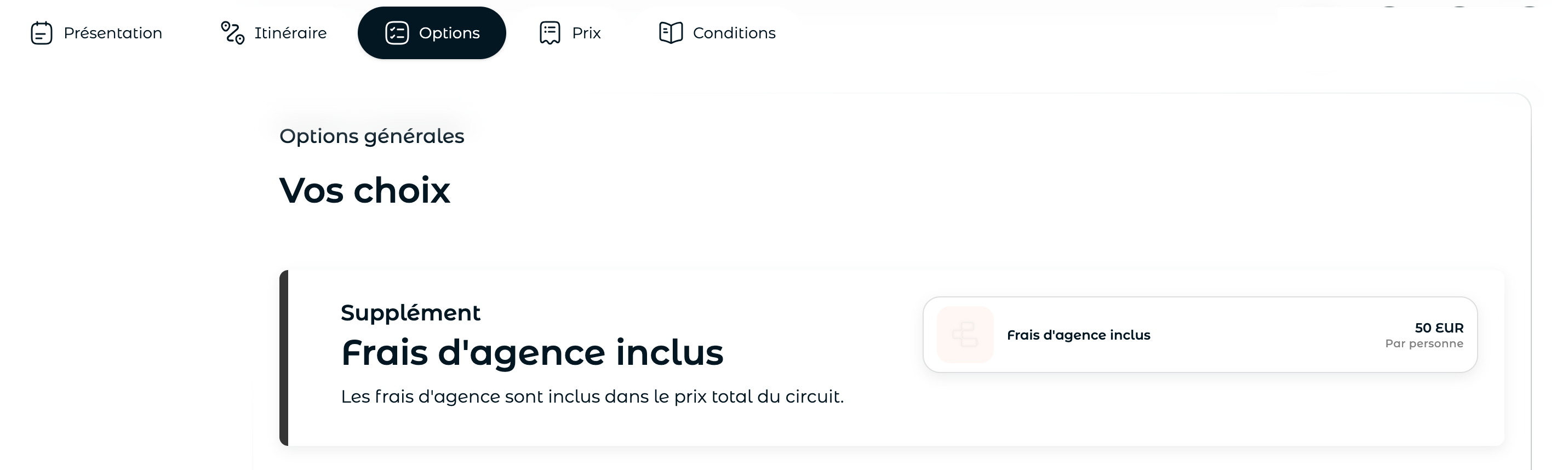
Dans le Devis Numérique : elle est affichée dans l’onglet Options
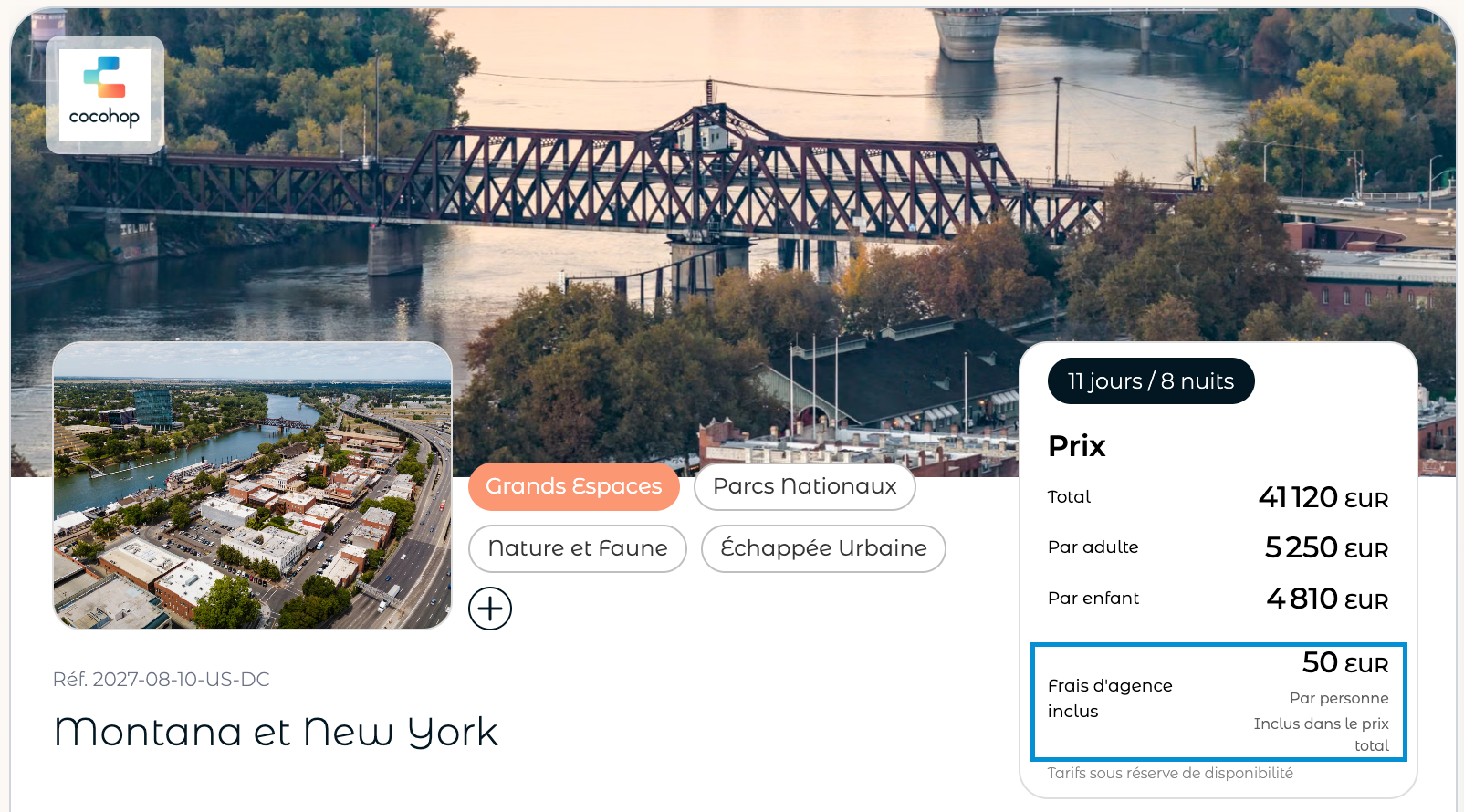
Dans la Brochure de présentation : elle apparait dans l’encart prix, en haut de page.
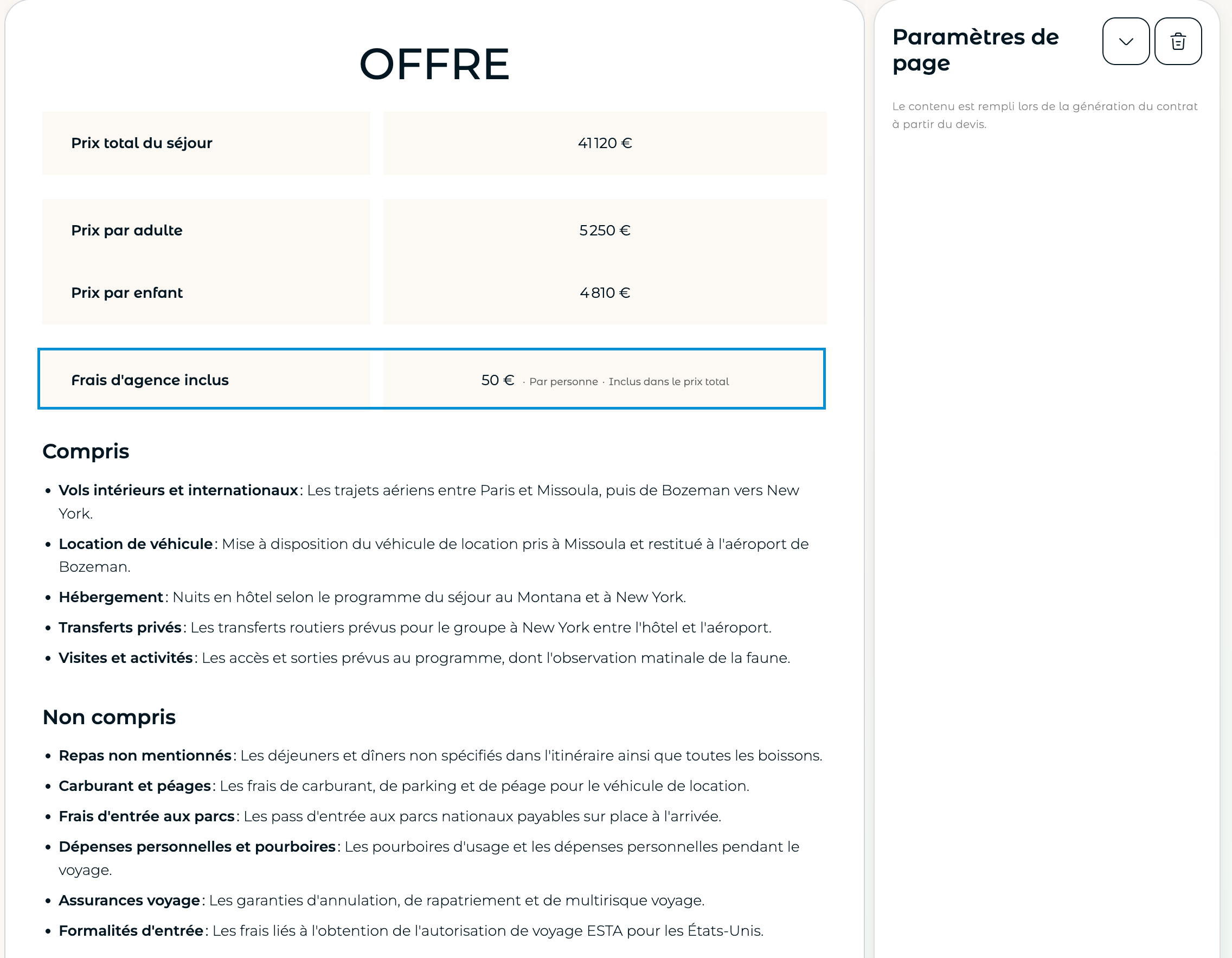
Dans le Devis complet : elle figure dans la page Offre, après le déroulé du voyage.
Dans le Récapitulatif : elle est mentionnée dans la Options et Suppléments en fin de document.
🏥 Assurance
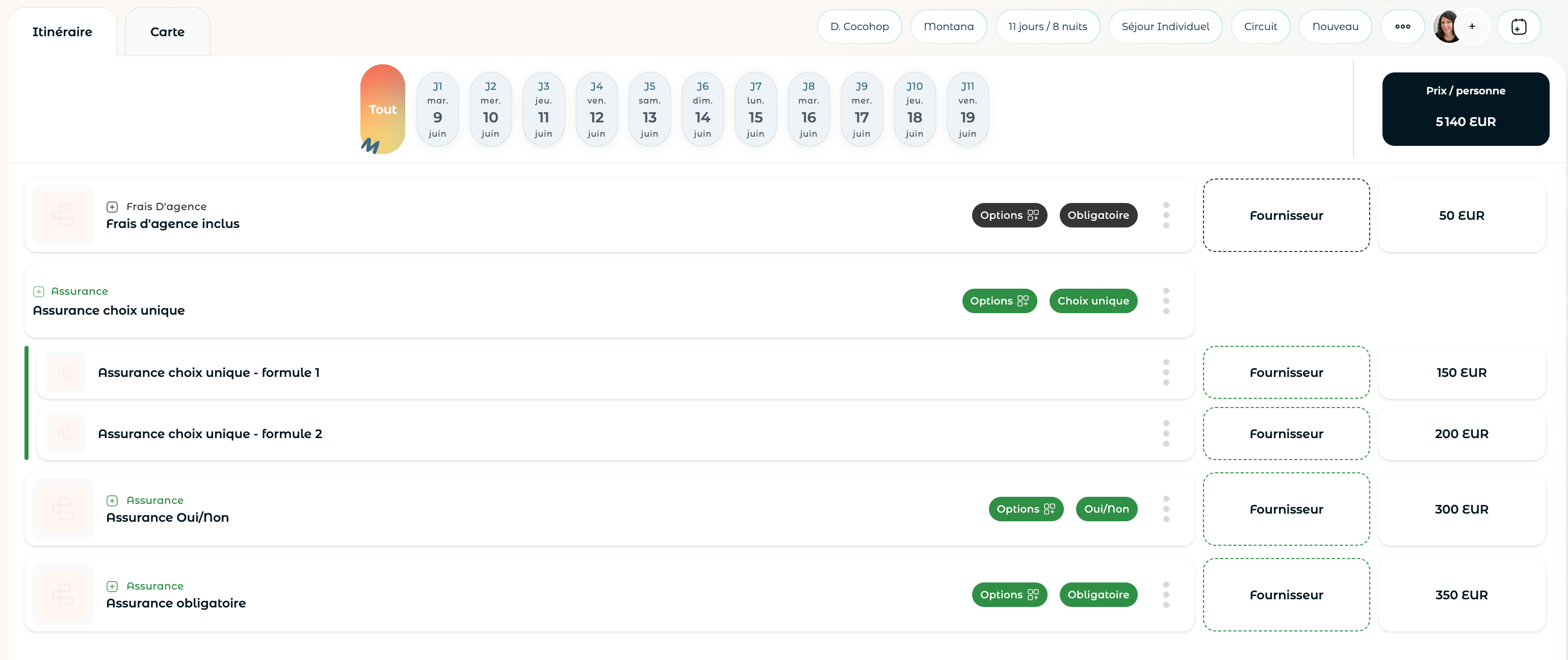
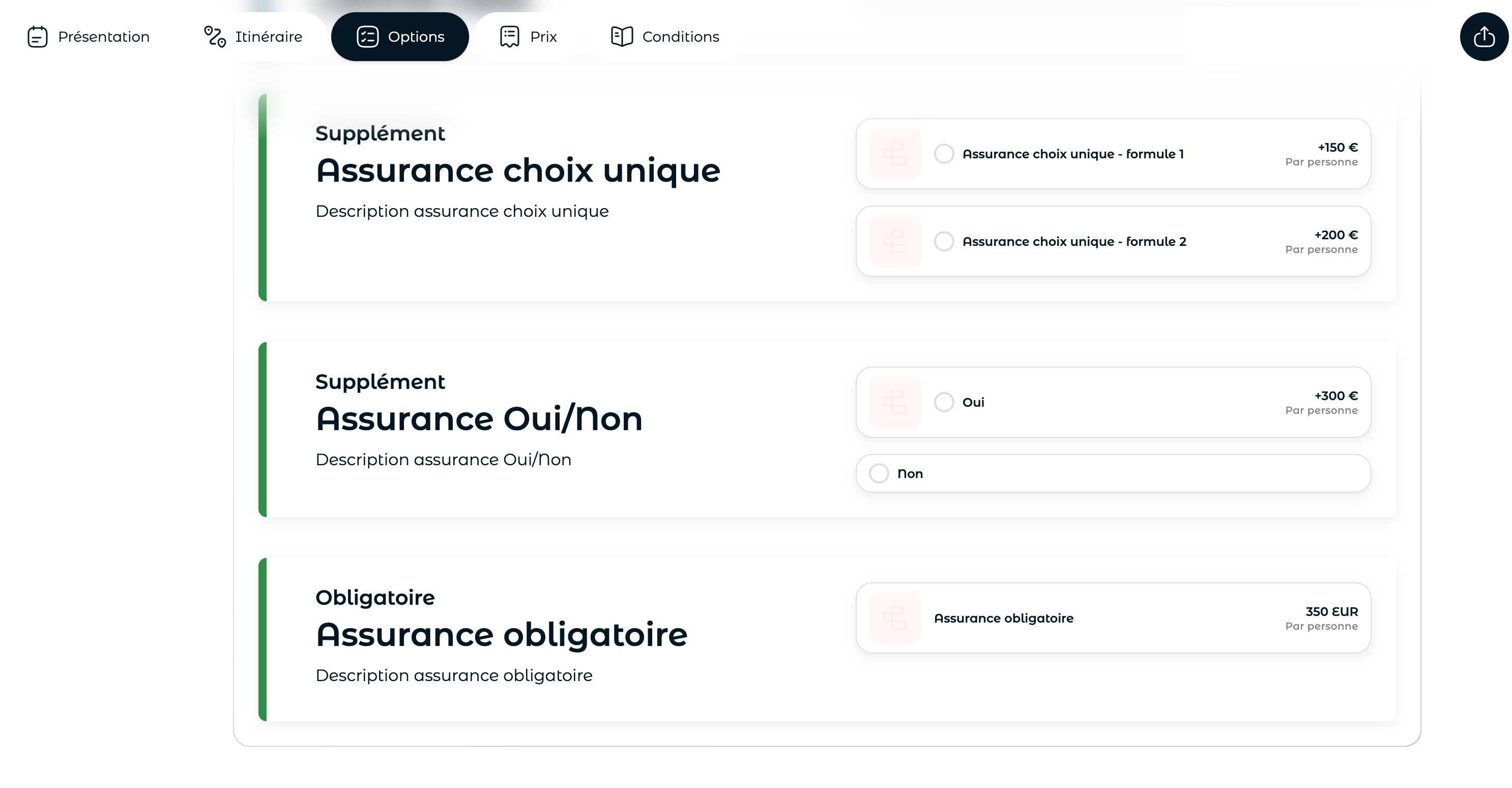
L’option de l’assurance peut être ajoutée sous forme de Choix unique, Oui / Non, ou Obligatoire. C’est vous qui décidez le format qui vous convient le mieux.
Il est possible d’ajouter une photo en cliquant sur le carré tout à gauche.
Dans le Travel Design : l’assurance est visible dans l’onglet Tout
Dans le Devis Numérique : elle est affichée dans l’onglet Options
Dans la Brochure : l’assurance Obligatoire apparaît dans l’encart prix, tout en haut. Si l’assurance est en Choix unique ou Oui / Non, elle apparaît dans les Suppléments, en fin de document.
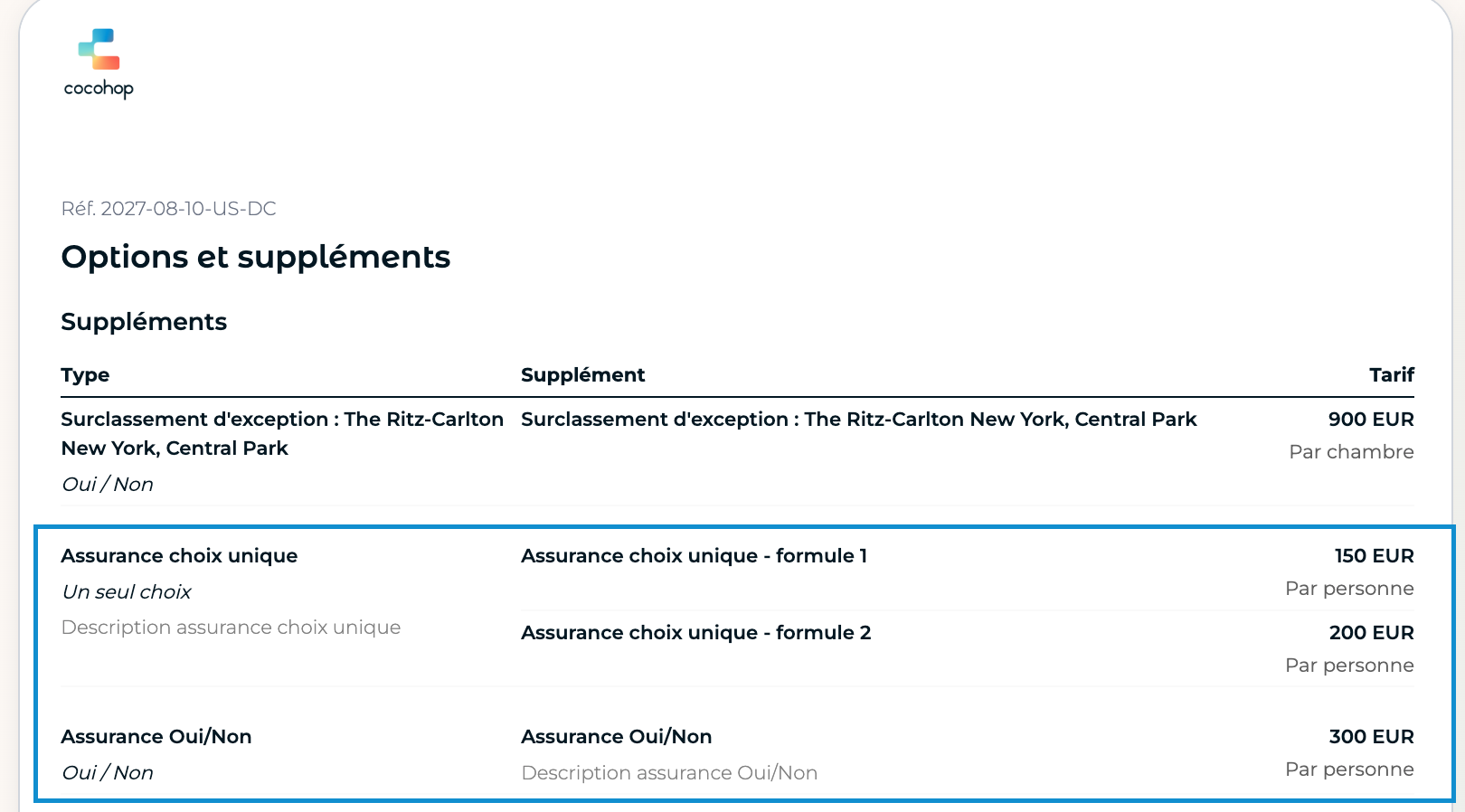
Dans le Devis complet : l’assurance Obligatoire figure dans la page Offre, après le déroulé du voyage. Si elle est en Choix unique ou Oui / Non, elle apparaît sur la page Options, dans la section Suppléments, en fin de document.
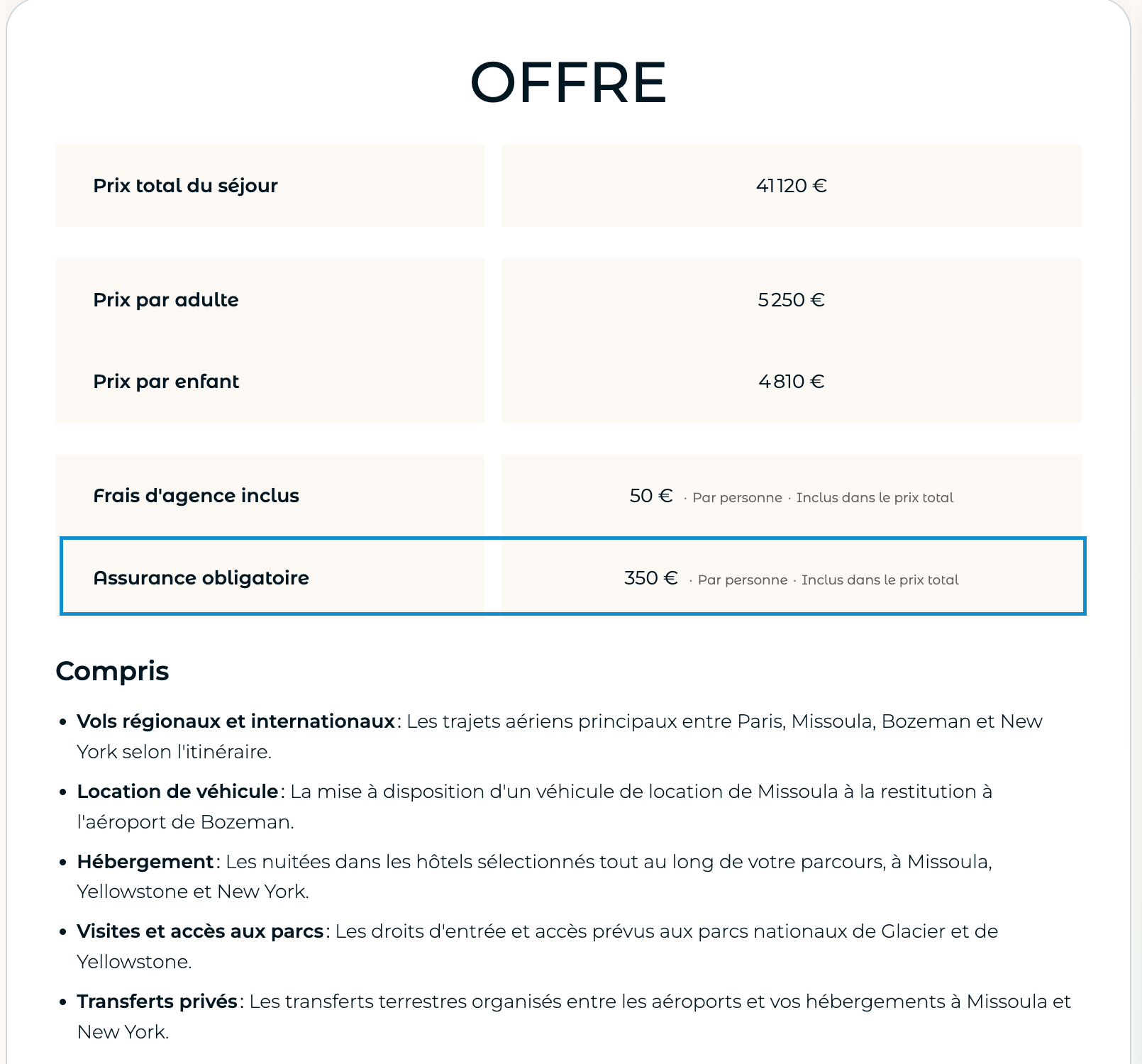
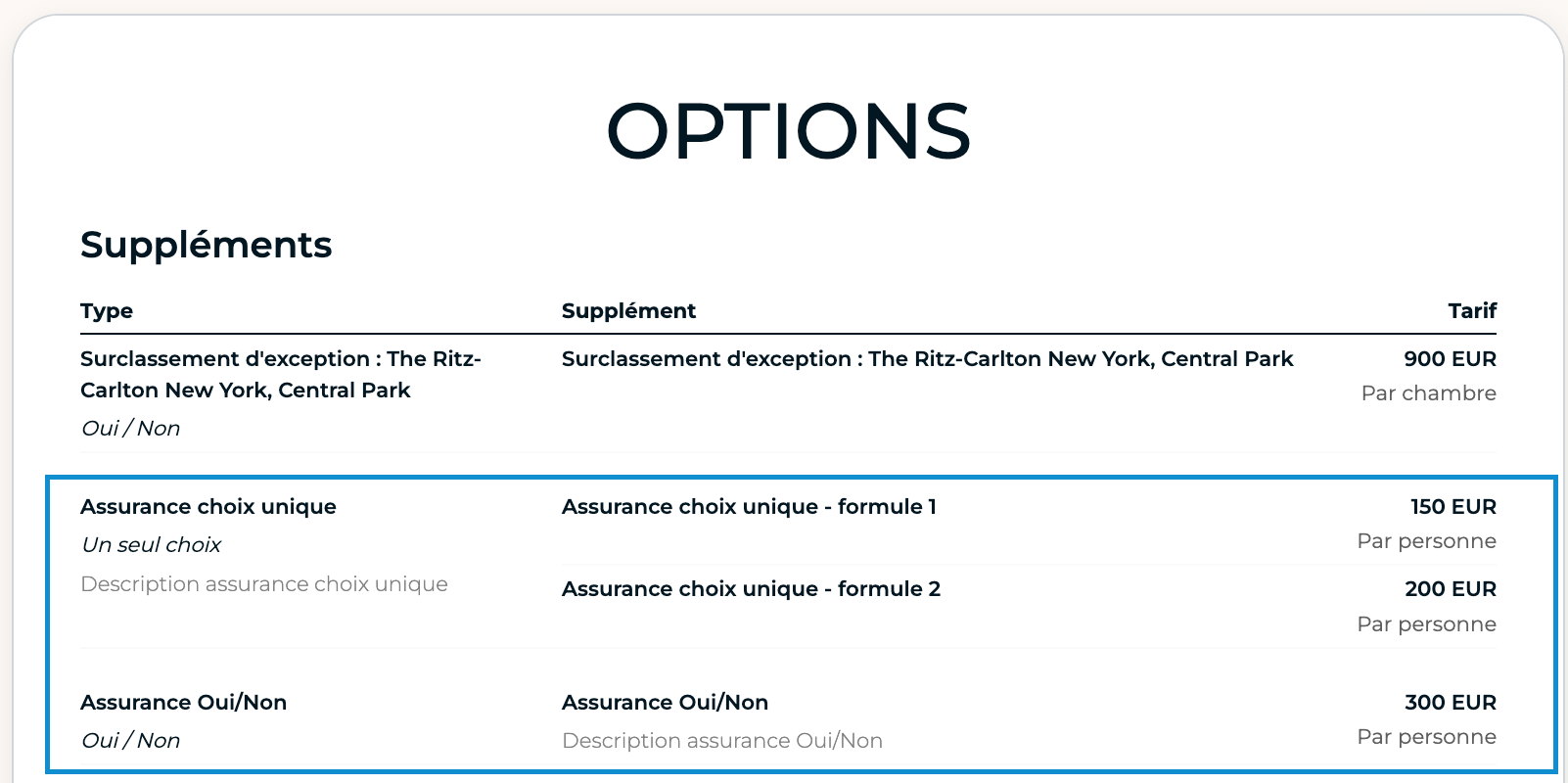
Dans le Récapitulatif : qu’elle soit Obligatoire, Choix unique ou Oui / Non, elle est mentionnée dans la Options et Suppléments en fin de document.
☎️ Besoin d’aide ?
Pour explorer une fonctionnalité dans le détail, consultez les articles correspondants de notre Help Center.
Besoin d’assistance ? Contactez-nous directement depuis ce Help Center ou réservez un créneau d’échange avec notre équipe via ce lien.
Cela a-t-il été utile ?
Besoin d'aide supplémentaire ? Demander à l'équipe