Créer un projet à partir d’un document existant
Vous avez la possibilité d’importer un itinéraire à partir d'un document PDF ou d'une image afin de l’intégrer à la plateforme.
⛰️ Importer un itinéraire existant
Grâce à cette fonction, vous pouvez importer différents types de documents professionnels (devis, programmes, roadbooks, tableaux de prestations) afin de récupérer des informations déjà formalisées.
Elle vous permet d’intégrer des programmes de réceptifs ou de TO, des devis détaillés et des briefs clients, tout en repérant les options de logement et les tarifs.
Dans le menu principal, cliquez sur l’onglet “Projets”.
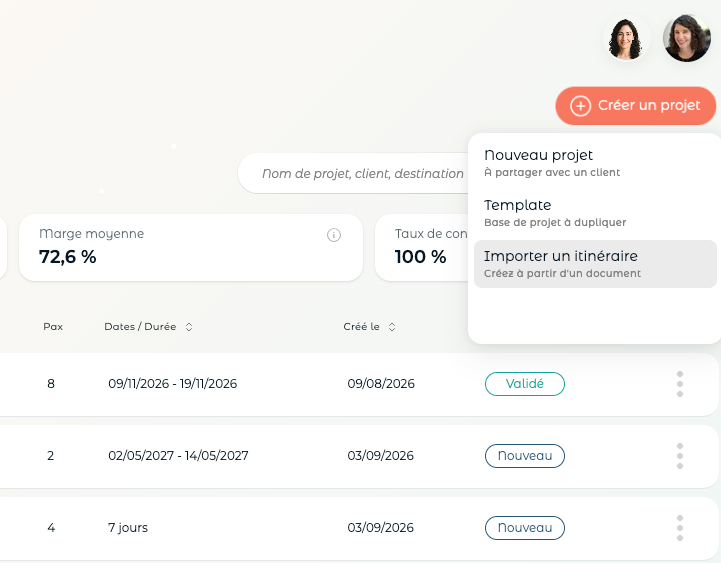
Cliquez sur “Créer un projet” à droite.
Vous avez le choix entre trois types de création : partir de zéro, dupliquer un modèle que vous aurez préalablement réalisé ou importer un itinéraire sous forme de document (PDF, .docx, .xlsx…).Cliquez sur “Importer un itinéraire”
Importer un ou plusieurs fichiers depuis votre ordinateur et choisissez le format du voyage s’il s’agit d’un Séjour ou d’un Circuit (vous pouvez aussi laisser l’IA décider). Cochez, ou non, les options “package” et “template”.
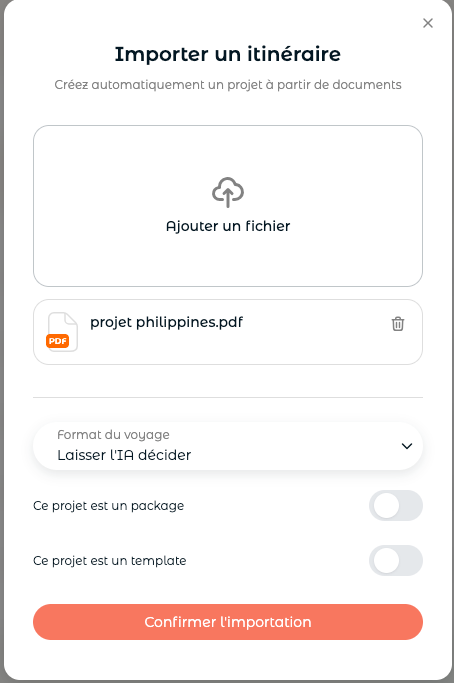
Le chargement peut prendre plusieurs secondes selon la taille de votre fichier
Une fois votre fichier importé, celui-ci apparait dans l’onglet “Projets” et vous pouvez dès à présent le modifier.
📦 Importer un package
Vous avez la possibilité d’importer un itinéraire à partir d'un document PDF et de le marquer en Package afin d'y associer un prix.
Grâce à cette fonction, vous pouvez importer différents types de documents professionnels afin de récupérer des informations déjà formalisées.
Elle vous permet d’intégrer des programmes de réceptifs ou de TO, des devis détaillés.
La manipulation est la même que vu précédemment, il suffit simplement de cocher Ce projet est un package sur l’interface.
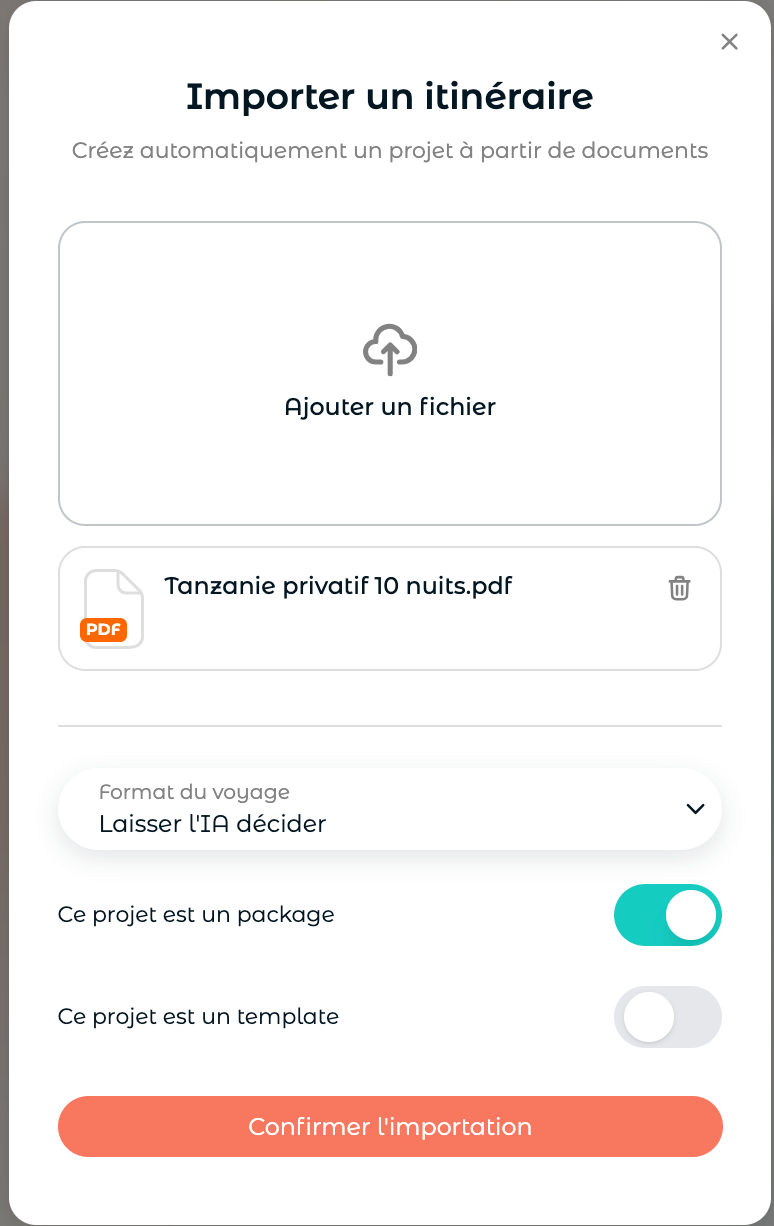
Vous aurez alors ensuite la possibilité de modifier le prix du package ou d’y ajouter votre marge par exemple.
De la même façon, vous pouvez ajouter des prestations à l’itinéraire : activités, transports, ou autre.
💡 Astuce
Si votre document comporte beaucoup d’informations texte, préférez l’import sous format PDF.
☎️ Besoin d’aide ?
Pour explorer une fonctionnalité dans le détail, consultez les articles correspondants de notre Help Center.
Besoin d’assistance ? Contactez-nous directement depuis ce Help Center ou réservez un créneau d’échange avec notre équipe via ce lien.
Cela a-t-il été utile ?
Besoin d'aide supplémentaire ? Demander à l'équipe