Créer un projet
Tout commence ici : définissez les informations essentielles qui serviront de base à la construction de votre projet de voyage. Vous avez le choix entre trois types de création : partir de zéro, dupliquer un modèle que vous aurez préalablement réalisé ou importer un itinéraire sous forme de document (un PDF ou une image).
✨ Créer un nouveau projet
Dans le menu principal, cliquez sur “Projets”.
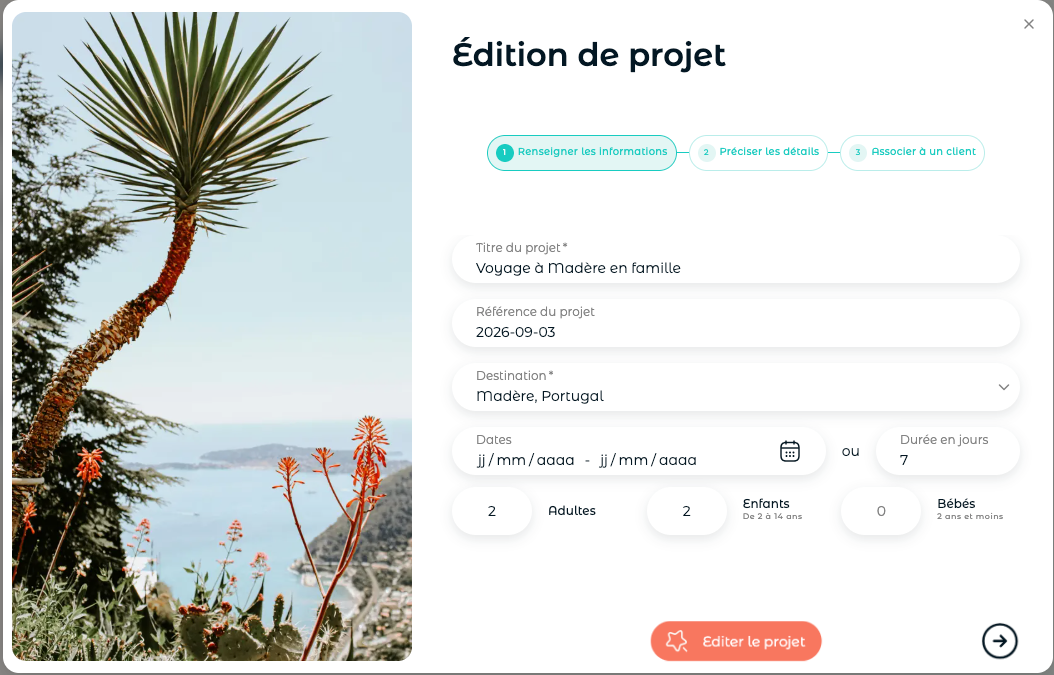
Cliquez sur “Créer un projet”, puis “nouveau projet”, une fenêtre “création de projet” s’affiche, composé de 3 étapes à renseigner :
→ “Renseigner les informations” : Donnez un titre du projet (exemple : Séminaire à Barcelone) et remplissez l’ensemble des champs : référence du projet, destination, dates, nombre et type de voyageurs (adultes, enfants, bébé)
Note : vous pouvez créer votre projet sans avoir de dates précises, avec une durée.Note sur la destination : L'IA utilise la destination renseignée pour sélectionner les visuels de votre projet et de votre devis.
Pour des photos au plus proche de votre itinéraire, indiquez la ville ou la région exacte (ex: Corse plutôt que France).
La gestion des voyages multi-destinations arrive très bientôt !
Besoin de personnaliser vos destinations récurrentes ? Consultez notre article dédié : Destinations
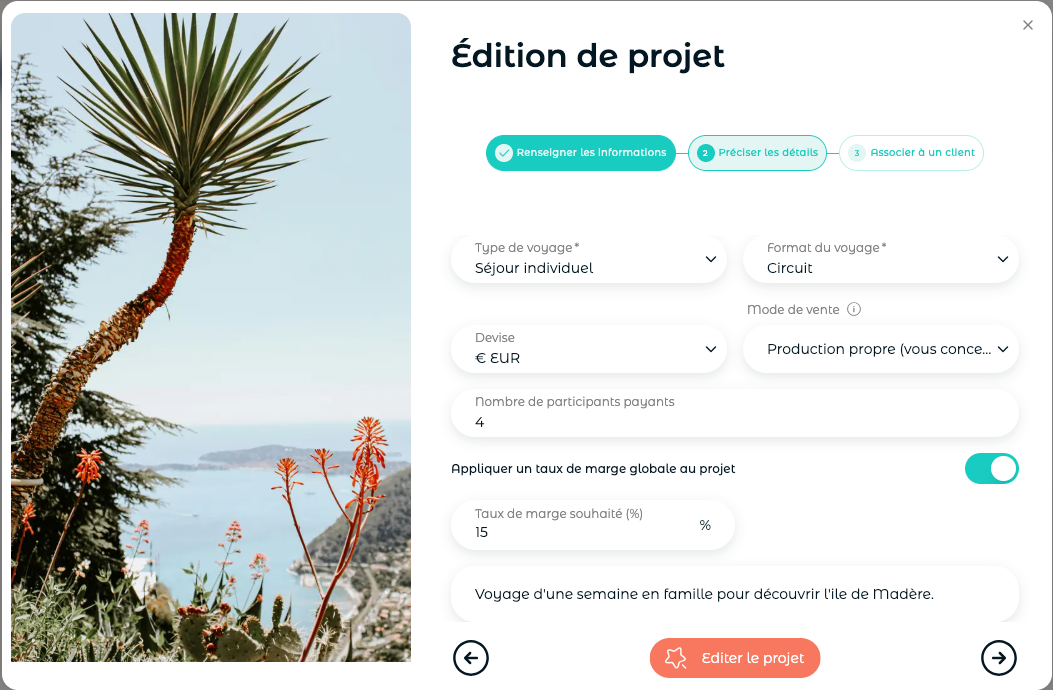
→ “Préciser les Détails” : le type et format du voyage, la devise et le mode de vente.
Indiquez le nombre de participants payants (celui-ci diffère du nombre renseigné sur l’onglet précédent s’il inclut des gratuités).
Si vous souhaitez appliquer un taux de marge globale au projet, cochez l’option correspondante et renseignez le pourcentage souhaité (%). Ce taux s’appliquera automatiquement à l’ensemble des tarifs du projet, hors options et suppléments, afin de garantir une cohérence tarifaire sur le cœur de l’offre.
Cette marge est calculée sur la base du nombre de participants (pax), vous offrant une vision claire et consolidée de la rentabilité globale du projet.
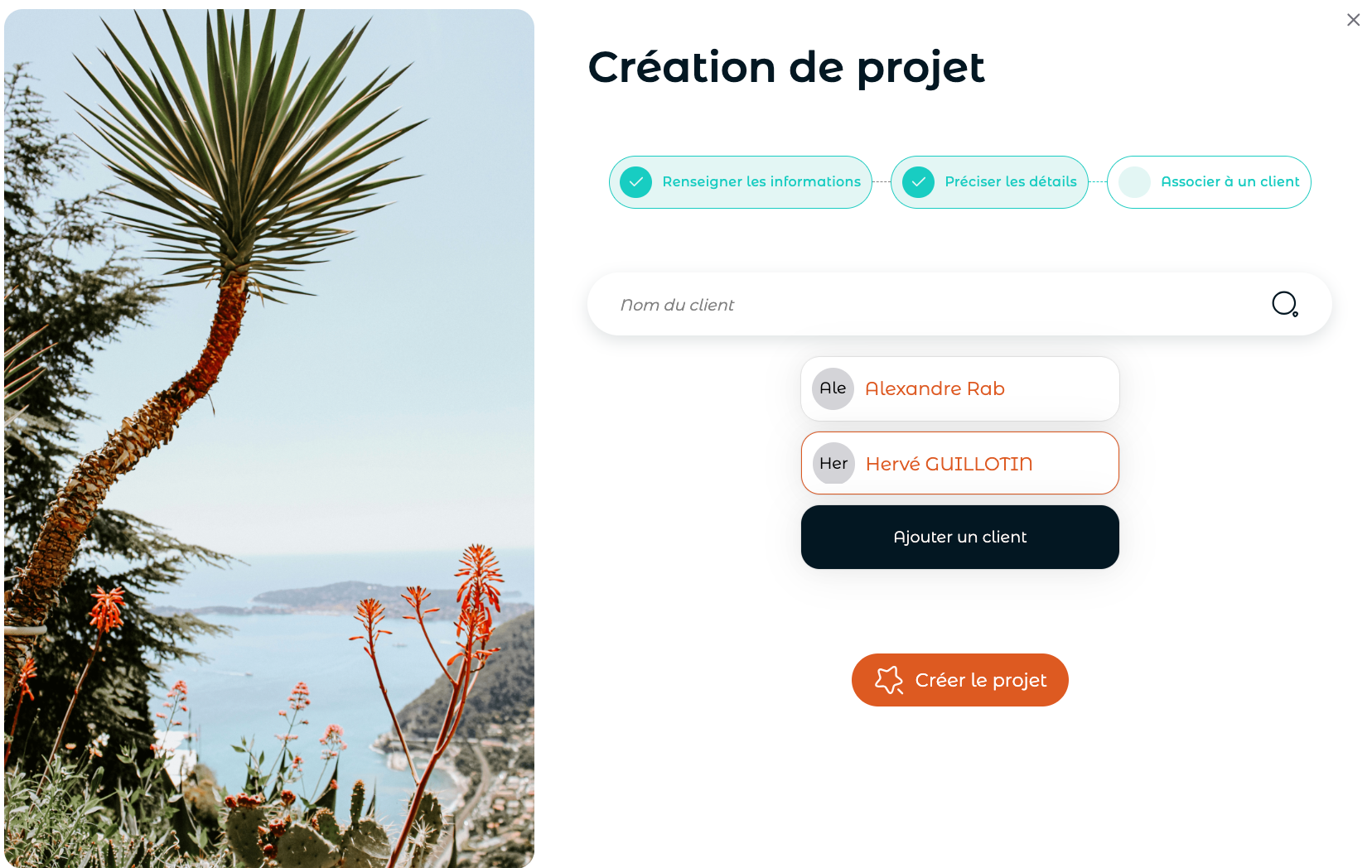
→ “Associer un client” : associez à un client existant ou créez-en un nouveau en renseignant ses informations . Cliquez sur “Créer le projet”
Félicitations, votre projet a été créé avec succès. Vous êtes automatiquement redirigé vers la rubrique Détails du projet.
✨ Créer un projet à partir d’un template
Dans le menu principal, cliquez sur “Projets” puis “Liste des templates” sur la gauche.
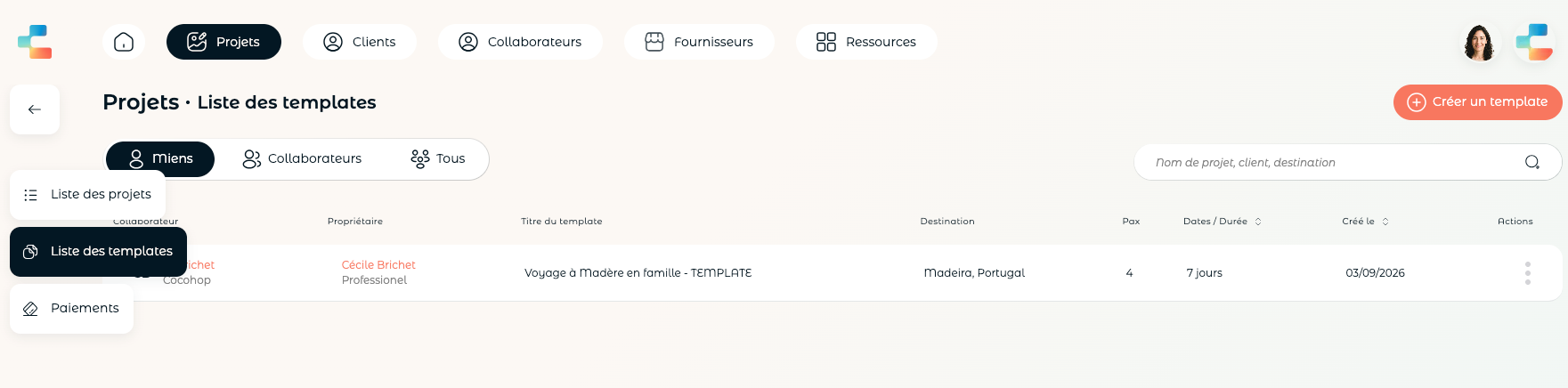
Sélectionnez le template souhaité.
Cliquez sur “Action”, à droite.
Choisissez “Créer un projet à partir du template”
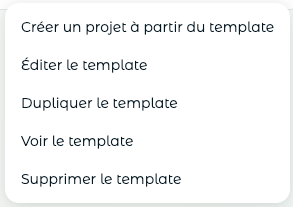
Vous êtes automatiquement redirigé vers une fenêtre d’édition du projet afin de compléter les informations, de la même manière que lors de la création d’un nouveau projet (cf. rubrique ci-dessus).
Cliquez ensuite sur “Créer le projet”
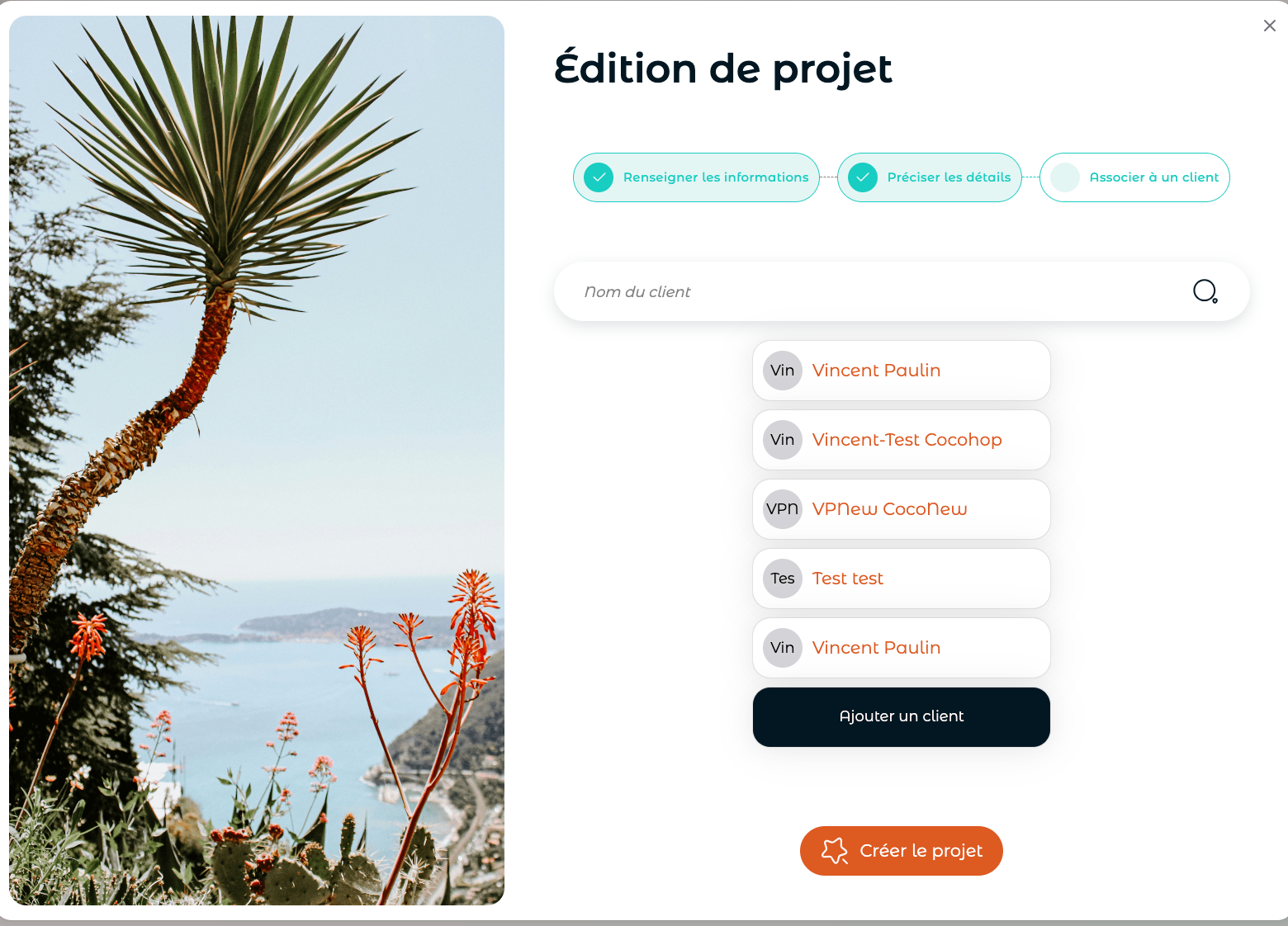
Le projet est directement disponible dans l’onglet “Projets”, dans la rubrique “Détail du Projet”, prêt à être complété.
✨ Explorer les fonctionnalités du projet
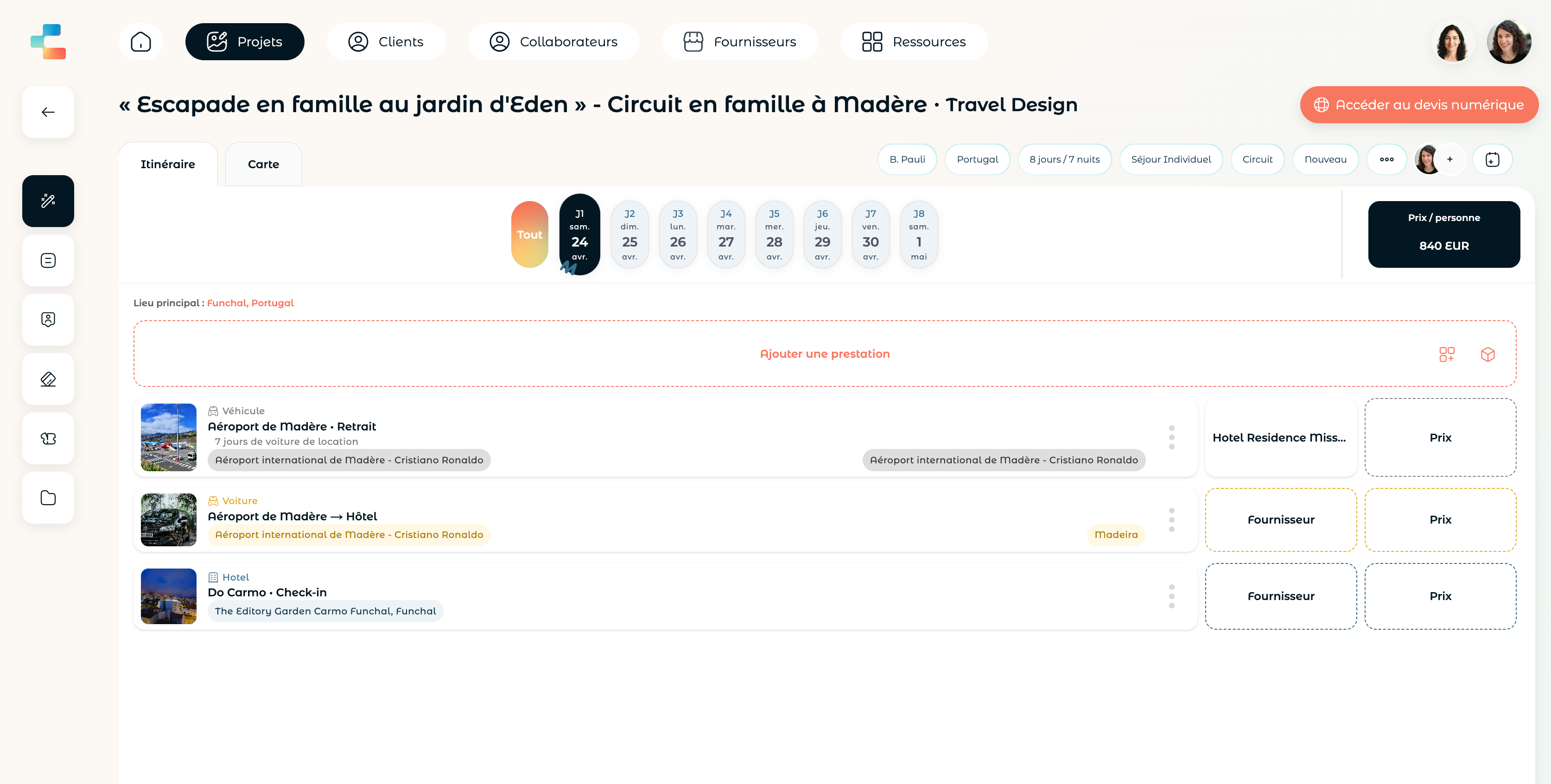
Une fois finalisé, dirigez-vous vers le cœur du projet, le Travel Design. C’est à partir de là que tout sera généré grâce à l’intelligence artificielle. Profitez-en donc pour découvrir comment :
Modifier les détails du projet grâce aux pastilles en haut à droite, qui s’ouvrent directement sur le champ souhaité.
Construire l’itinéraire jour par jour,
Ajouter des prestations liées à des ressources (points d’intérêt, hébergements, restauration, activités)
Renseigner et optimiser vos prix et marges pour chaque prestation, …
💡 Astuce
Le conseil de nos experts : pour vous familiariser avec Cocohop, commencez par élaborer un projet court — par exemple un itinéraire de 5 jours pour un couple.
☎️ Besoin d’aide ?
Pour explorer une fonctionnalité dans le détail, consultez les articles correspondants de notre Help Center.
Besoin d’assistance ? Contactez-nous directement depuis ce Help Center ou réservez un créneau d’échange avec notre équipe via ce lien.
Cela a-t-il été utile ?
Besoin d'aide supplémentaire ? Demander à l'équipe